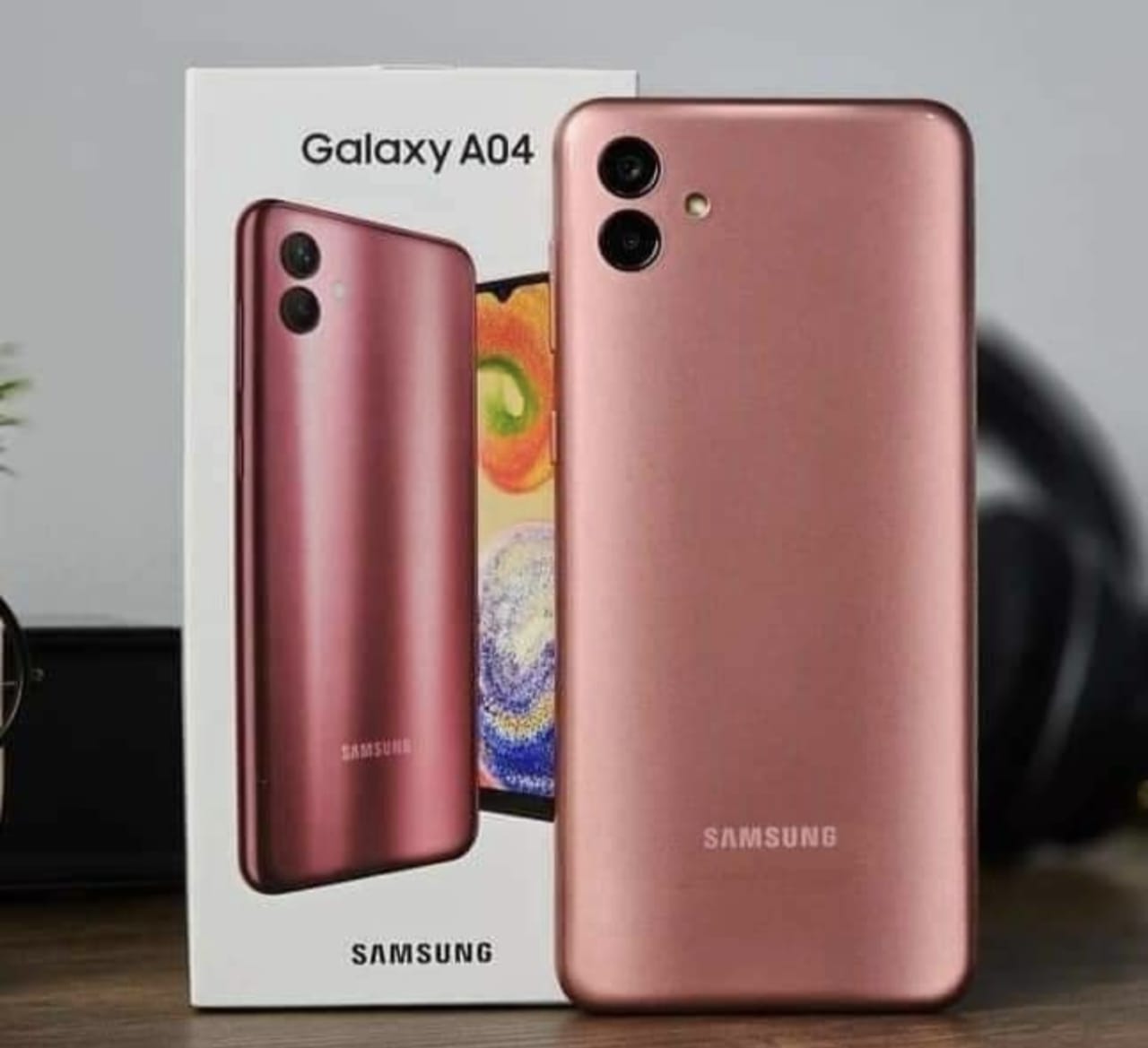
gangkecil.test - Inilah cara screenshotHPSamsung A04 dengan mudah yang dapat kamu coba. Yuk simak!
Dalam era digital yang semakin maju, kemampuan untuk mengabadikan momen penting dengan mengambil tangkapan layar merupakan fitur yang sangat penting bagi pengguna smartphone modern.
Saat kamu menjelajahi dunia digital, kamu mungkin sering menemukan halaman web menarik, pesan penting yang ingin kamu simpan, atau momen lucu yang ingin kamu bagikan dengan teman dan keluarga.
Dengan kemampuan untuk mengambil tangkapan layar, kamu dapat dengan mudah menyimpan momen-momen tersebut dan berbagi dengan orang lain tanpa kesulitan.
Dalam artikel ini, kamu akan belajar langkah-langkah detail tentang cara melakukan screenshot di HPSamsung A04 kamu.
Mulai dari menemukan layar yang ingin kamu tangkap hingga membagikan tangkapan layar tersebut dengan orang lain, kami akan membimbing kamu melalui prosesnya dengan mudah dan cepat.
Dengan artikel ini, kamu akan menjadi lebih mahir dalam menggunakan fitur screenshot di HPSamsung A04 kamu, sehingga kamu dapat mengabadikan momen penting dan berbagi pengalaman Anda dengan orang lain dengan lebih efektif.
Baca Juga: Cara Aktifkan Play Store di HP Samsung, Mudah Banget!
Cara Screenshot HP Samsung A04
Cara Screenshot HP Samsung A04
1. Kombinasi Tombol
Langkah-langkah:
Temukan layar yang ingin kamu screenshot.
Tekan dan tahan tombol Power dan Volume Bawah secara bersamaan selama 2-3 detik. Pastikan
kamu menekan kedua tombol dengan jari yang berbeda.
Layar akan berkedip dan terdengar suara shutter kamera, menandakan screenshot berhasil.
Lihat hasil screenshot di galeri foto kamu.
Tips:
Tekan tombol dengan lembut dan hindari menekan tombol terlalu lama.
Jika kamu tidak mendengar suara shutter kamera, periksa apakah suara di HP kamu aktif.
Kamu dapat mengubah lokasi penyimpanan screenshot di menu Pengaturan > Penyimpanan >
Lokasi Penyimpanan Default > Screenshot.
Berikut beberapa variasi cara screenshot dengan kombinasi tombol:
Screenshot dengan Tombol Power dan Volume Atas: Di beberapa model HP Samsung, kamu dapat menggunakan tombol Power dan Volume Atas untuk screenshot.
Screenshot dengan Tombol Home: Jika HP kamu memiliki tombol Home, kamu dapat menggunakan tombol Home dan Power untuk screenshot.
Screenshot dengan Tombol Bixby: Jika HP kamu memiliki tombol Bixby, kamu dapat menggunakan tombol Bixby dan Power untuk screenshot.
Gunakan berbagai alat edit untuk membuat screenshot kamu lebih menarik.
Kamu dapat menyimpan screenshot yang diedit dalam format JPEG, PNG, atau PDF.
4. Fitur Screenshot Lainnya:
Screenshot dengan suara: Ambil screenshot dengan suara menggunakan Bixby.
Screenshot dengan gerakan: Gunakan gerakan tangan untuk mengambil screenshot.
Screenshot dengan aplikasi pihak ketiga: Gunakan aplikasi screenshot pihak ketiga dengan fitur yang lebih banyak.
Mengambil tangkapan layar di HP Samsung A04 adalah proses yang mudah dan cepat. Dengan mengikuti cara screenshot HP Samsung A04 dalam artikel ini, kamu dapat dengan mudah menangkap dan membagikan momen favorit kamu dengan teman dan keluarga.
Jangan ragu untuk mencoba berbagai metode yang telah dijelaskan dan temukan yang paling nyaman bagi kamu.
Semoga artikel ini bermanfaat dan membantu kamu menjadi lebih terampil dalam menggunakan HP Samsung A04 kamu.
Baca Juga: Ini Dia Duel Sengit Samsung Galaxy A25 5G vs Xiaomi POCO X5 Pro 5G! Harga Terpaut Rp 100 Ribu, Mana yang Layak Kamu Pilih?
FAQ
1. Apa saja cara screenshot di HP Samsung A04?
Kombinasi tombol: Tekan tombol Power dan Volume Bawah secara bersamaan.
Usap layar: Usap layar dari kiri ke kanan dengan telapak tangan (atau sebaliknya).
Bilah Samping: Buka Bilah Samping dan ketuk panel Screenshot.
Bixby: Ucapkan "Ambil screenshot" atau "Screenshot layar ini" ke Bixby.

Komentar
Posting Komentar