
Oleh karena itu, mengetahui lebih banyak tentang chipset HP Anda bukan hanya tentang mengetahui spesifikasi teknis, tetapi juga membuka pintu ke dunia di mana Anda dapat mengoptimalkan pengalaman pengguna Anda.
Dengan memahami chipset, Anda akan dapat menangkap esensi dari kinerja perangkat Anda. Dan inilah sebabnya kita memulai pemahaman ini, untuk membantu Anda merunut jejak dan menyelami kompleksitas yang tersembunyi di balik nama-nama teknis. Chipset pada dasarnya adalah fondasi dari kecepatan, efisiensi, dan kemampuan perangkat Anda. Baca Juga: Seluk-beluk Smartphone iQOO Z7 yang Mengagumkan, Hanya Rp3 Juta untuk Keunggulan Chipset Gaming yang Luar Biasa!Cara Melihat Chipset HP
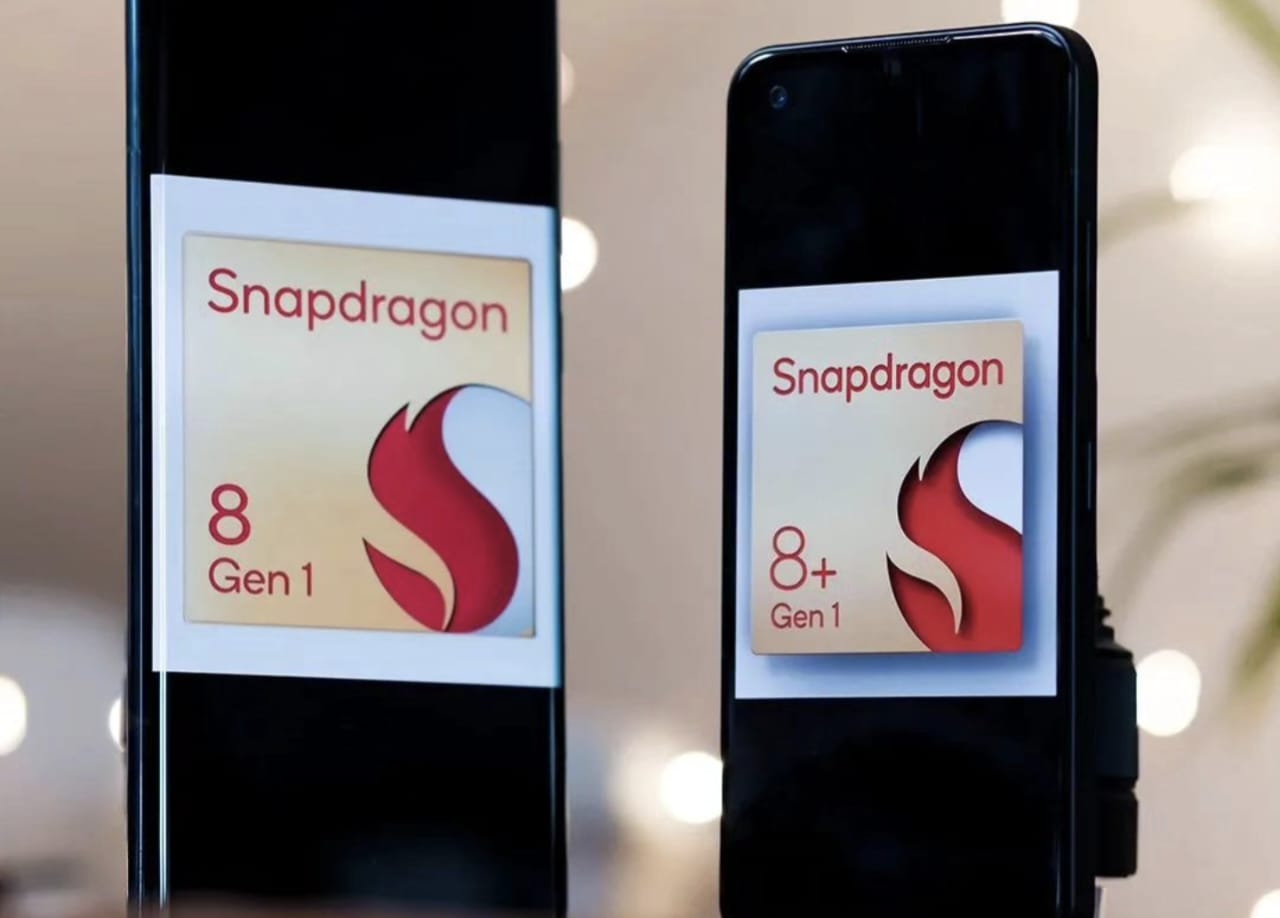
Cara 1: Melalui pengaturan HP
Berikut adalah langkah-langkah untuk melihat chipset HP melalui pengaturan HP:- Buka aplikasi Pengaturan di HP Anda.
- Gulir ke bawah dan ketuk Tentang telepon.
- Gulir ke bawah dan ketuk Informasi perangkat.
- Di bagian Prosesor, Anda akan melihat nama chipset HP Anda.
Cara 2: Melalui aplikasi CPU-Z
Berikut adalah langkah-langkah untuk melihat chipset HP melalui aplikasi CPU-Z:- Download dan instal aplikasi CPU-Z dari Google Play Store.
- Buka aplikasi CPU-Z.
- Di tab SoC, Anda akan melihat nama chipset HP Anda.
Jenis-Jenis Chipset Populer
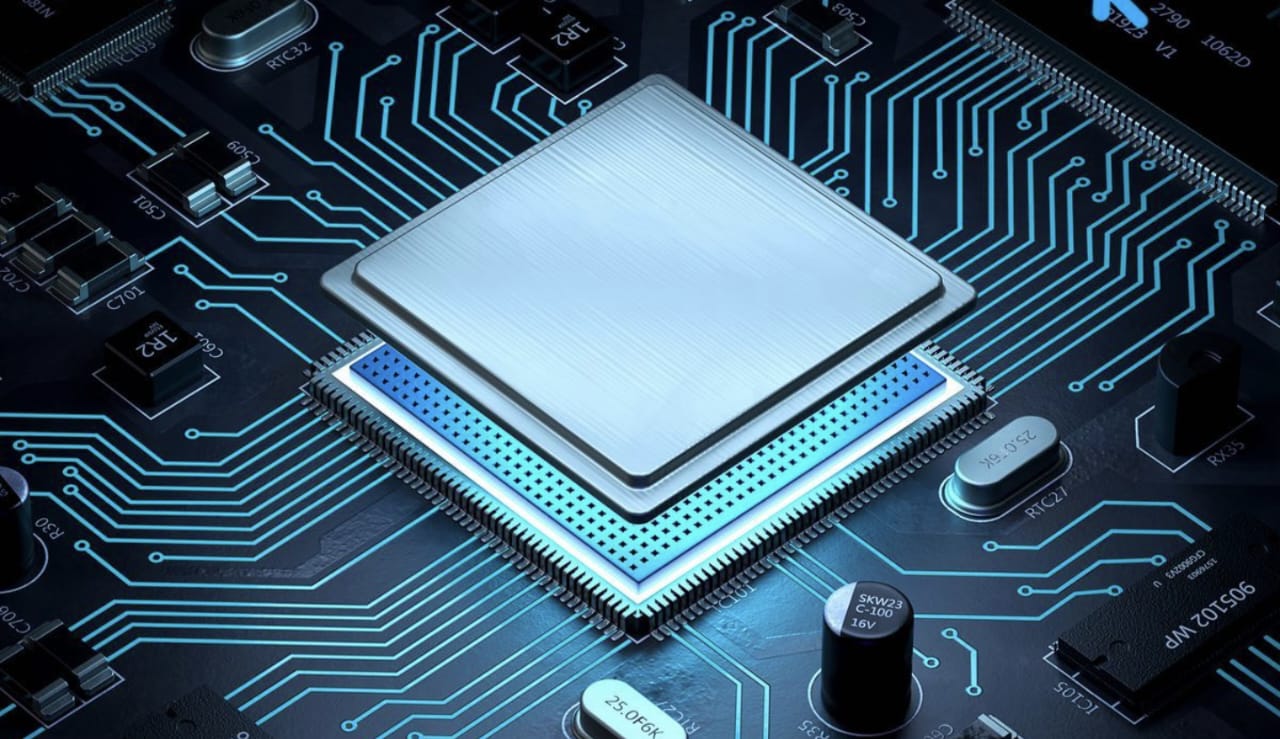
Chipset Snapdragon: Kinerja Unggulan
- Chipset Snapdragon, khususnya yang diproduksi oleh Qualcomm, dikenal akan kinerja unggulnya.
- Dirancang untuk memberikan pengalaman pengguna yang responsif, baik dalam menjalankan aplikasi maupun permainan.
MediaTek: Pilihan Ekonomis dengan Kekuatan
- Chipset MediaTek menawarkan pilihan ekonomis tanpa mengorbankan kinerja.
- Cocok untuk pengguna yang menginginkan perangkat andal dengan anggaran terbatas.
Exynos: Keunggulan dari Samsung
- Exynos, hasil karya Samsung, sering diintegrasikan dalam perangkat-produk Samsung.
- Menawarkan kinerja yang kuat dan didukung oleh teknologi canggih.
Perbandingan Chipset Snapdragon vs. MediaTek vs. Exynos
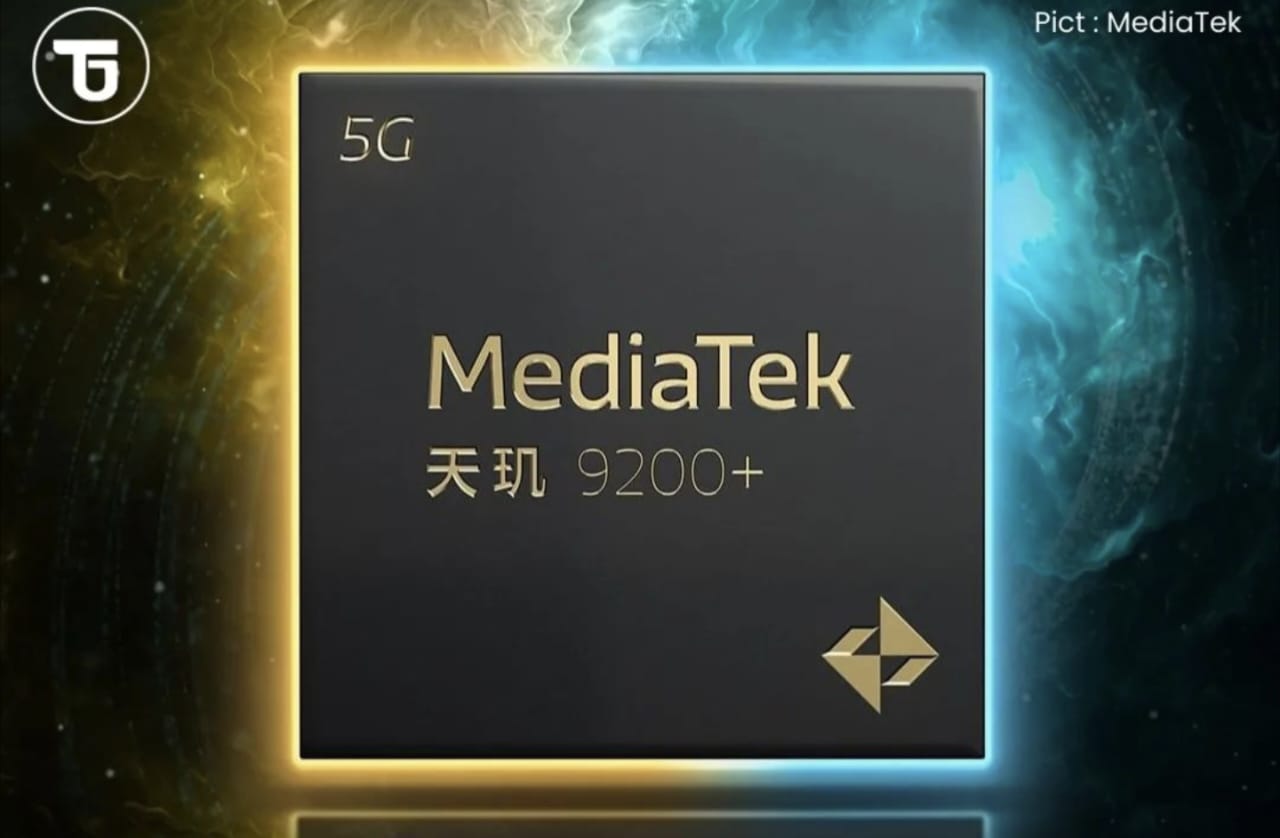
Snapdragon: Kinerja Tinggi dan Efisiensi Energi
Kelebihan:
- Kinerja tinggi, terutama dalam pengolahan grafis dan pemrosesan aplikasi berat.
- Efisiensi energi yang baik, memberikan daya tahan baterai yang lebih baik.
Kekurangan:
- Harga yang mungkin lebih tinggi dibandingkan dengan beberapa alternatif.
MediaTek: Ekonomis dan Kinerja Menengah
Kelebihan:
- Harga yang lebih terjangkau, membuatnya populer di segmen pasar ekonomis.
- Kinerja yang solid untuk penggunaan sehari-hari.
Kekurangan:
- Tidak sekuat beberapa chipset premium dalam menangani tugas berat.
Exynos: Kualitas Tinggi dengan Fitur Canggih
Kelebihan:
- Kinerja tinggi dan fitur canggih yang mendukung pengalaman pengguna premium.
- Dikembangkan oleh Samsung, memastikan integrasi yang baik dengan produk-produk Samsung.
Kekurangan:
- Beberapa perangkat non-Samsung mungkin tidak menggunakan chipset Exynos.
FAQ
1. Apa itu chipset HP?
Chipset HP adalah komponen utama yang menentukan performa HP. Chipset bertanggung jawab untuk mengendalikan semua komponen utama HP, seperti CPU, GPU, memori, dan penyimpanan.2. Bagaimana cara melihat chipset HP tanpa foto?
Ada dua cara untuk melihat chipset HP tanpa foto, yaitu:- Melalui pengaturan HP
- Melalui aplikasi CPU-Z
3. Bagaimana cara melihat chipset HP melalui pengaturan HP?
Untuk melihat chipset HP melalui pengaturan HP, ikuti langkah-langkah berikut:- Buka aplikasi Pengaturan di HP Anda.
- Gulir ke bawah dan ketuk Tentang telepon.
- Gulir ke bawah dan ketuk Informasi perangkat.
- Di bagian Prosesor, Anda akan melihat nama chipset HP Anda.
4. Bagaimana cara melihat chipset HP melalui aplikasi CPU-Z?
Untuk melihat chipset HP melalui aplikasi CPU-Z, ikuti langkah-langkah berikut:- Download dan instal aplikasi CPU-Z dari Google Play Store.
- Buka aplikasi CPU-Z.
- Di tab SoC, Anda akan melihat nama chipset HP Anda.
Komentar
Posting Komentar