Setting Equalizer Bass di HP untuk Suara yang Lebih Berkualitas
redaksi
gangkecil.test - Jika Anda ingin meningkatkan kualitas audio di ponsel Anda, menyesuaikan equalizer bass adalah langkah yang tepat.
Dalam panduan ini, Anda akan mendapatkan informasi lengkap tentang bagaimana mengatur equalizer bass di HP Anda untuk menghasilkan suara yang lebih berkualitas.
Equalizer bass adalah alat yang memungkinkan Anda untuk mengontrol frekuensi suara rendah pada perangkat Anda. Pengaturan yang tepat pada equalizer bass dapat mengubah dan meningkatkan kualitas suara di HP.
Langkah-langkah Membuka Pengaturan Equalizer Bass
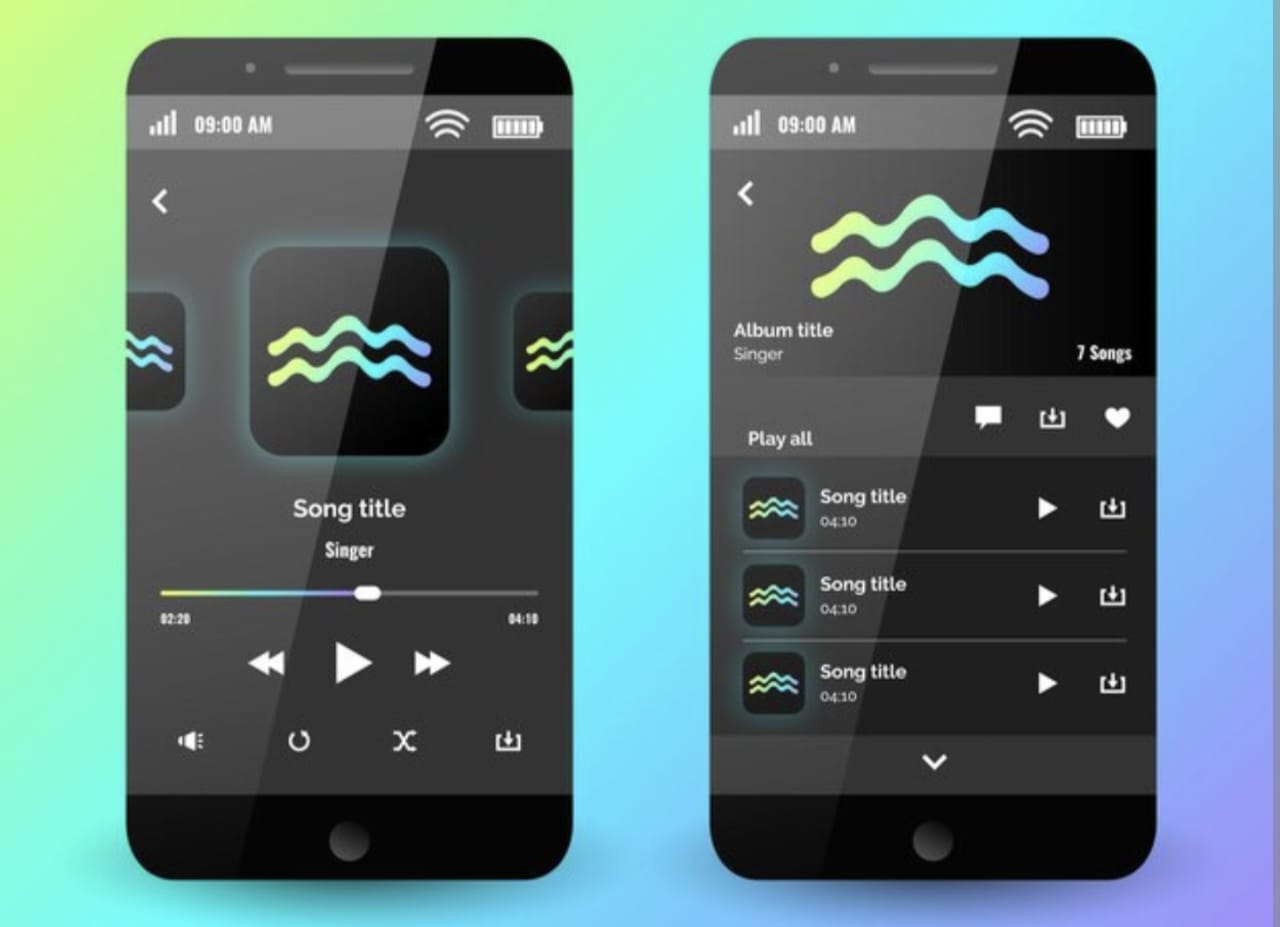
Setting Equalizer Bass di HP
Setelah Anda membuka aplikasi pemutar musik di ponsel Anda, langkah selanjutnya adalah masuk ke pengaturan equalizer bass. Berikut ini adalah langkah-langkah detailnya:
1. Temukan Pengaturan atau Setelan Musik
Biasanya, untuk menemukan pengaturan equalizer bass, Anda perlu mencari opsi "Pengaturan" atau "Setelan" di dalam aplikasi pemutar musik Anda. Lokasinya bisa berbeda-beda tergantung pada jenis aplikasi yang digunakan.
2. Cari Opsi Equalizer atau Pengaturan Audio
Ketika Anda telah masuk ke dalam pengaturan atau setelan musik, carilah opsi yang berhubungan dengan audio atau suara. Di beberapa aplikasi, opsi ini bisa ditemukan dengan nama "Equalizer" atau "Pengaturan Audio".
3. Akses Equalizer Bass
Setelah Anda menemukan opsi audio atau equalizer, carilah opsi yang terkait dengan bass. Hal ini biasanya ditandai dengan pengaturan frekuensi rendah.
Ketuk atau geser slider pada opsi ini untuk memulai penyesuaian equalizer bass sesuai keinginan Anda.
Pengaturan Manual Equalizer Bass
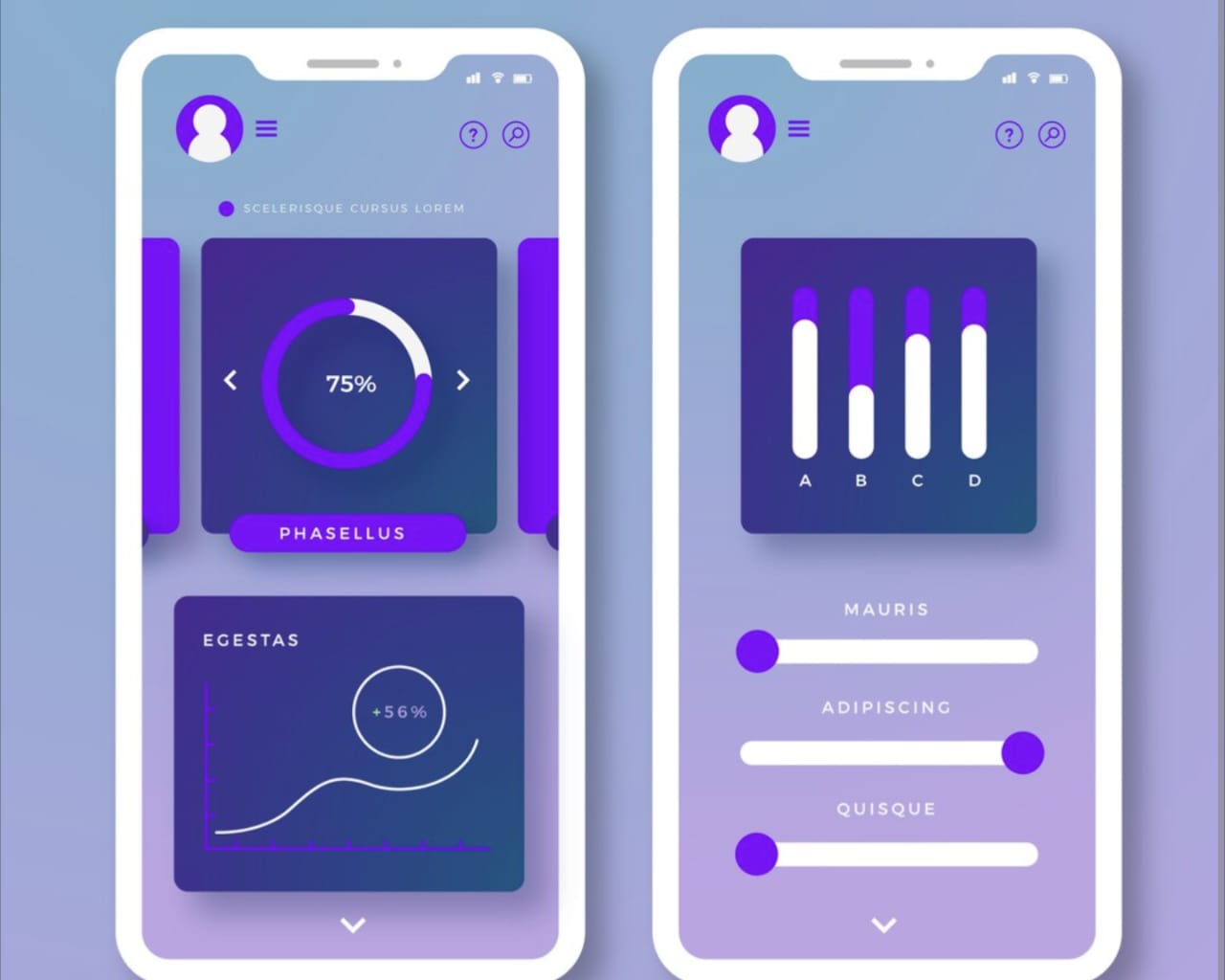
Setting Equalizer Bass di HP
Setelah Anda berhasil mengakses opsi equalizer bass, langkah berikutnya adalah melakukan pengaturan manual untuk mencapai kualitas suara yang diinginkan. Berikut adalah langkah-langkah detailnya:
1. Atur Frekuensi Rendah
Pada bagian ini, Anda akan menemukan kontrol yang berkaitan dengan frekuensi rendah atau bass. Ada beberapa tombol atau slider yang memungkinkan Anda untuk mengubah pengaturan frekuensi rendah ini.
Untuk meningkatkan bass, geserlah slider tersebut ke kanan dengan hati-hati untuk menambahkan kedalaman pada suara bass.
2. Kustomisasi Frekuensi Lainnya
Selain frekuensi rendah, ada kemungkinan untuk mengatur frekuensi lainnya seperti mid-range dan treble.
Beberapa aplikasi equalizer memberikan opsi untuk menyesuaikan berbagai frekuensi agar sesuai dengan preferensi audio Anda.
Anda dapat menggeser kontrol yang sesuai untuk menciptakan keseimbangan yang tepat antara bass, mid-range, dan treble sesuai dengan preferensi audio Anda.
Mengatur equalizer bass di HP dapat memberikan pengalaman mendengarkan musik yang lebih memuaskan.
Dengan mengikuti langkah-langkah di atas, Anda dapat menyesuaikan pengaturan equalizer untuk meningkatkan kualitas suara pada perangkat Anda.
FAQs (Pertanyaan yang Sering Diajukan)
1. Apakah semua ponsel memiliki fitur equalizer?
Tidak, tidak semua ponsel memiliki pengaturan equalizer bawaan. Beberapa perlu mengunduh aplikasi tambahan.
2. Bagaimana cara mengatur equalizer jika tidak ada opsi di aplikasi musik saya?
Anda dapat mencari aplikasi equalizer pihak ketiga di toko aplikasi dan menginstalnya untuk melakukan pengaturan manual.
3. Apakah pengaturan equalizer dapat merusak speaker ponsel?
Jika disetel secara berlebihan, pengaturan equalizer yang tidak tepat dapat merusak speaker, maka penting untuk memperhatikan kehati-hatannya.
4. Bisakah saya menggunakan equalizer untuk semua jenis musik?
Ya, equalizer dapat disesuaikan untuk berbagai genre musik sesuai preferensi Anda.
5. Apakah pengaturan equalizer berbeda untuk headphone dan speaker bawaan ponsel?
Iya, pengaturan equalizer dapat berbeda tergantung pada perangkat output yang Anda gunakan.

Komentar
Posting Komentar