Menghilangkan Tanda Bulat Silang di Android dengan Menggunakan Cara Ini Dijamin Mudah
redaksi
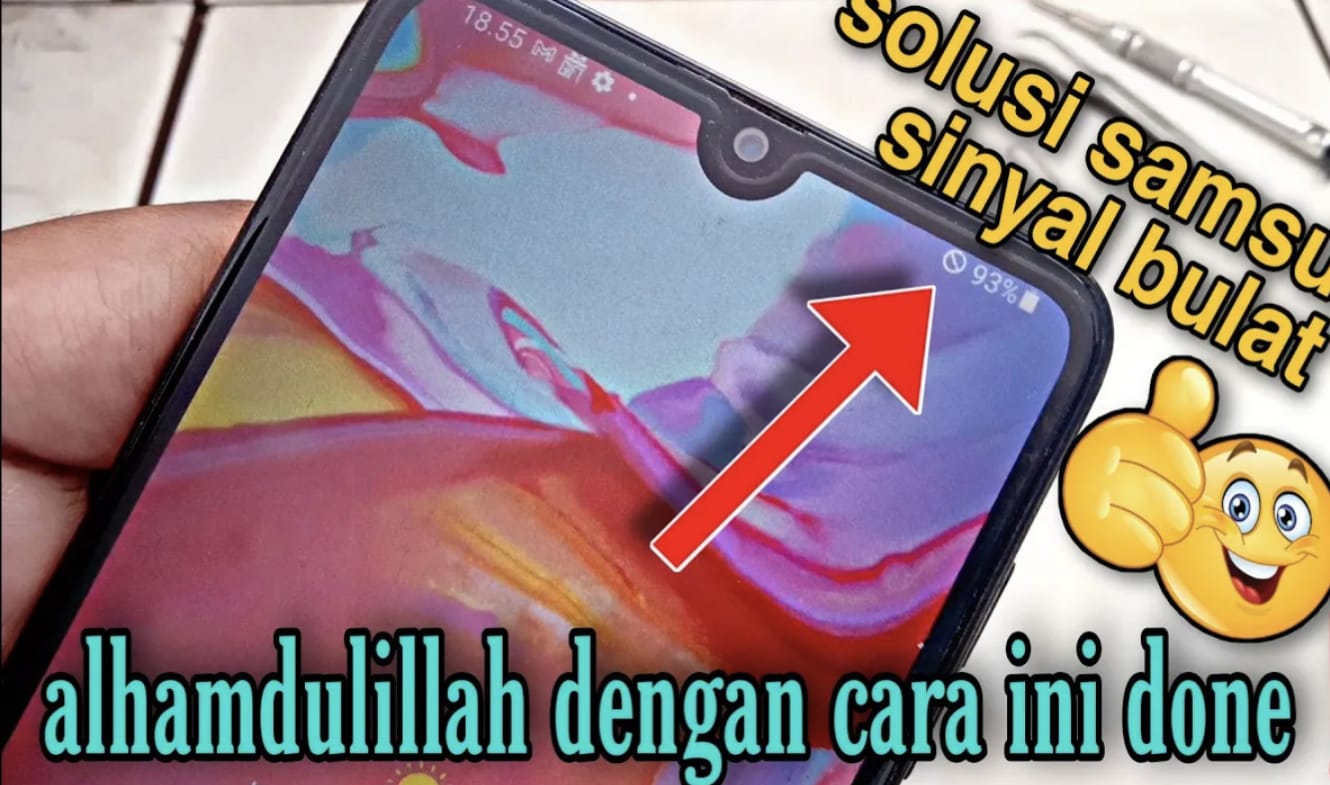
gangkecil.test - Pernahkah Anda mengalami tanda bulat silang muncul di layar Android Anda tanpa alasan yang jelas? Tanda bulat silang ini seringkali membuat frustrasi karena menghambat penggunaan perangkat.
Dalam artikel ini, kita akan membahas berbagai langkah untuk mengatasi masalah ini dengan cepat dan efektif.
Tanda bulat silang yang muncul di layar Android adalah tanda bahwa terdapat kesalahan atau masalah yang perlu diselesaikan. Biasanya, ini terjadi karena beberapa alasan yang dapat diatasi dengan langkah-langkah tertentu.
Penyebab umum munculnya tanda bulat silang
Menghilangkan Tanda Bulat Silang di Android
Tanda bulat silang yang muncul di perangkat Android bisa menjadi hal yang membuat khawatir bagi penggunanya. Beberapa penyebab umum yang dapat menyebabkan munculnya tanda bulat silang ini termasuk:
1. Pembaruan Sistem yang Gagal
Saat melakukan pembaruan sistem di perangkat Anda, terkadang proses tersebut tidak berjalan dengan lancar.
Hal ini bisa disebabkan oleh koneksi internet yang terputus atau masalah teknis lainnya. Jika pembaruan sistem gagal, tanda bulat silang bisa muncul sebagai tanda bahwa ada kesalahan dalam proses pembaruan.
2. Masalah Aplikasi
Aplikasi yang tidak kompatibel atau mengalami kerusakan dapat menjadi penyebab lain dari munculnya tanda bulat silang.
Terkadang, ketika Anda mengunduh atau memperbarui aplikasi tertentu, hal ini dapat menyebabkan konflik dengan sistem operasi yang ada di perangkat Anda.
3. Kegagalan Perangkat Keras
Masalah pada perangkat keras juga dapat menyebabkan tanda bulat silang muncul. Misalnya, kerusakan pada layar sentuh, baterai yang tidak berfungsi dengan baik, atau masalah pada komponen perangkat lainnya bisa menjadi penyebab masalah ini.
4. Konfigurasi Sistem yang Buruk
Terkadang, konfigurasi sistem yang buruk atau perubahan yang tidak disengaja pada pengaturan perangkat juga bisa menyebabkan munculnya tanda bulat silang di layar perangkat Android.
5. Pemakaian Memori yang Tidak Efisien
Ketika memori perangkat sudah terlalu penuh atau ada masalah pada penyimpanan internal, hal ini dapat mempengaruhi kinerja sistem dan mengakibatkan munculnya tanda bulat silang.
6. Gangguan Jaringan
Jika terjadi gangguan pada jaringan, baik itu jaringan seluler atau Wi-Fi, bisa menyebabkan tanda bulat silang muncul karena perangkat tidak bisa terhubung ke internet dengan baik.
Langkah-langkah umum untuk mengatasi tanda bulat silang di Android
Menghilangkan Tanda Bulat Silang di Android
Tanda bulat silang di layar Android bisa menjadi hal yang mengganggu, tetapi Anda dapat mengatasinya dengan beberapa langkah yang umumnya efektif:
1. Restart Perangkat
Langkah pertama yang bisa Anda lakukan adalah dengan merestart perangkat. Mematikan dan menyalakan kembali perangkat bisa membantu menyelesaikan masalah sederhana yang mungkin terjadi.
2. Hapus Data Cache Aplikasi
Menghapus data cache aplikasi bisa menjadi langkah selanjutnya. Anda dapat melakukannya melalui pengaturan aplikasi di perangkat Anda.
Membersihkan cache bisa membantu menyelesaikan masalah yang terkait dengan data yang tersimpan sementara.
3. Periksa Koneksi Internet
Pastikan koneksi internet Anda stabil. Terkadang, masalah tanda bulat silang muncul karena perangkat tidak dapat terhubung ke internet.
Periksa koneksi Wi-Fi atau jaringan seluler Anda untuk memastikan tidak ada masalah pada sambungan internet.
4. Periksa Pembaruan Sistem
Selalu pastikan perangkat Anda telah menginstal pembaruan sistem terbaru. Pembaruan ini tidak hanya membawa fitur baru tetapi juga dapat memperbaiki bug yang dapat menjadi penyebab munculnya tanda bulat silang.
5. Lakukan Pembersihan Aplikasi yang Tidak Dibutuhkan
Hapus atau nonaktifkan aplikasi yang tidak diperlukan. Terlalu banyak aplikasi yang berjalan secara bersamaan bisa mengganggu kinerja perangkat dan dapat menjadi penyebab masalah tanda bulat silang.
6. Reset Pengaturan Jaringan
Jika masalah terkait dengan jaringan, melakukan reset pengaturan jaringan di perangkat Anda dapat membantu.
Ini akan menghapus semua pengaturan jaringan dan memulai ulang koneksi dengan konfigurasi default.
7. Gunakan Safe Mode
Masuk ke Safe Mode dapat membantu Anda mengetahui apakah masalah disebabkan oleh aplikasi pihak ketiga.
Jika tanda bulat silang tidak muncul di Safe Mode, kemungkinan besar masalah ada pada aplikasi.
8. Factory Reset Perangkat
Jika semua upaya di atas gagal dan masalah terus berlanjut, factory reset perangkat bisa menjadi solusi terakhir.
Namun, pastikan Anda telah membackup data penting Anda sebelum melakukan langkah ini karena semua data akan terhapus.
Solusi lanjutan untuk mengatasi masalah tanda bulat silang
Menghilangkan Tanda Bulat Silang di Android
Untuk mengatasi masalah tanda bulat silang yang terus muncul di perangkat Android Anda, terdapat beberapa solusi lanjutan yang dapat dicoba:
1. Menggunakan Safe Mode
Memasuki Safe Mode dapat membantu mengidentifikasi apakah masalah disebabkan oleh aplikasi pihak ketiga.
Dalam Safe Mode, hanya aplikasi bawaan yang diaktifkan, memungkinkan Anda untuk melihat apakah tanda bulat silang masih muncul. Jika tidak, kemungkinan besar masalahnya terkait dengan salah satu aplikasi yang terpasang.
2. Factory Reset Perangkat
Jika semua upaya sebelumnya tidak berhasil menyelesaikan masalah, factory reset perangkat bisa menjadi pilihan terakhir.
Factory reset akan mengembalikan perangkat ke pengaturan awal, menghapus semua data yang ada di dalamnya.
Namun, sebelum melakukan factory reset, pastikan untuk membuat cadangan (backup) semua data penting Anda, seperti foto, video, dan file lainnya, karena proses ini akan menghapus semua informasi dari perangkat.
3. Konsultasi dengan Teknisi Profesional
Jika setelah mencoba berbagai solusi masalah tanda bulat silang masih belum terselesaikan, disarankan untuk berkonsultasi dengan teknisi profesional atau layanan dukungan perangkat.
Mereka memiliki pengetahuan dan alat yang lebih lanjut untuk mendiagnosis dan memperbaiki masalah secara tepat.
4. Periksa Garansi Perangkat
Jika perangkat Anda masih dalam garansi, sebaiknya periksa apakah masalah yang terjadi dapat dicakup oleh garansi.
Dalam beberapa kasus, perbaikan atau penggantian perangkat dapat dilakukan tanpa biaya jika masih dalam periode garansi.
5. Pembaruan Sistem atau Perbaikan Perangkat Lunak
Pastikan untuk selalu memperbarui sistem perangkat Anda ke versi terbaru yang dirilis oleh produsen.
Terkadang, pembaruan sistem atau perbaikan perangkat lunak dapat mengatasi masalah yang terkait dengan tanda bulat silang.
Tips untuk mencegah munculnya tanda bulat silang di masa depan
Menghilangkan Tanda Bulat Silang di Android
Agar dapat mencegah munculnya tanda bulat silang di layar perangkat Android di masa mendatang, ada beberapa tips yang bisa Anda terapkan:
1. Perhatikan Kompatibilitas Aplikasi
Sebelum mengunduh atau memperbarui aplikasi, pastikan untuk memeriksa kompatibilitasnya dengan versi sistem operasi yang Anda gunakan.
Pastikan aplikasi yang akan diinstal didukung oleh versi perangkat dan sistem operasi yang sesuai agar tidak menimbulkan konflik atau masalah kompatibilitas.
2. Lakukan Pembaruan Sistem Secara Teratur
Selalu periksa dan instal pembaruan sistem atau perangkat lunak yang disediakan oleh produsen.
Pembaruan tersebut seringkali memperbaiki bug, meningkatkan keamanan, dan memperbaiki masalah teknis yang dapat menyebabkan tanda bulat silang muncul.
3. Hindari Instalasi Aplikasi dari Sumber yang Tidak Terpercaya
Sebisa mungkin, hindari mengunduh atau menginstal aplikasi dari sumber yang tidak dikenal atau tidak terpercaya. Ini dapat membahayakan perangkat Anda dan menyebabkan masalah seperti tanda bulat silang.
4. Kelola Ruang Penyimpanan dengan Tepat
Pastikan untuk selalu memantau ruang penyimpanan internal perangkat Anda. Terlalu banyak file yang tersimpan atau ruang penyimpanan yang hampir penuh bisa mempengaruhi kinerja perangkat dan menyebabkan masalah.
5. Cermati Penggunaan Aplikasi
Perhatikan aplikasi yang sering mengalami crash atau masalah saat digunakan. Jika ada aplikasi yang sering bermasalah, pertimbangkan untuk menghapusnya atau mencari alternatif yang lebih stabil.
6. Backup Data Secara Berkala
Melakukan backup data secara teratur adalah hal yang sangat penting. Dengan melakukan backup, Anda dapat mengamankan data penting Anda jika terjadi masalah serius pada perangkat dan meminimalkan dampak dari proses pemulihan atau reset.
FAQ
1. Apakah restart perangkat bisa menghilangkan tanda bulat silang?
Ya, dalam banyak kasus, melakukan restart perangkat dapat membantu mengatasi masalah tanda bulat silang. Proses restart dapat membersihkan sementara beberapa masalah yang mungkin terjadi pada sistem.
2. Bagaimana cara masuk ke Safe Mode di Android?
Cara masuk ke Safe Mode dapat bervariasi tergantung pada merek dan model perangkat Anda. Umumnya, Anda dapat memasuki Safe Mode dengan menekan tombol daya perangkat Anda untuk beberapa detik. Setelah itu, tahan opsi "Safe Mode" yang muncul di layar hingga perangkat Anda masuk ke mode tersebut.
3. Apakah factory reset selalu menyelesaikan masalah tanda bulat silang?
Tidak selalu. Factory reset adalah langkah drastis yang akan menghapus semua data di perangkat Anda. Meskipun bisa membantu, sebaiknya langkah ini diambil sebagai solusi terakhir setelah mencoba langkah lain yang lebih ringan.
4. Mengapa tanda bulat silang terus muncul setelah pembaruan sistem?
Hal ini bisa disebabkan oleh beberapa faktor, seperti kesalahan selama pembaruan sistem, masalah kompatibilitas dengan aplikasi, atau adanya bug yang belum diperbaiki dalam pembaruan tersebut.
5. Apakah aplikasi pihak ketiga selalu menjadi penyebab tanda bulat silang?
Tidak selalu. Meskipun beberapa masalah bisa disebabkan oleh aplikasi pihak ketiga, tanda bulat silang juga bisa muncul karena masalah sistem atau perangkat keras. Namun, memeriksa aplikasi yang baru diinstal bisa menjadi langkah awal dalam menyelesaikan masalah tersebut.



Komentar
Posting Komentar