Cara Membuat Denah Lokasi di HP, Anti Ribet dan Anti Gagal!
redaksi
gangkecil.test - Membuat denah lokasi di HP Anda sekarang lebih mudah daripada sebelumnya.
Dalam panduan ini, kami akan membahas cara membuat denah lokasi di HP Anda dengan langkah-langkah sederhana. Ikuti panduan kami dan buat denah lokasi Anda sendiri dengan mudah.
Langkah-langkah Membuat Denah Lokasi di HP Anda
Cara Membuat Denah Lokasi di HP
Berikut adalah langkah-langkah sederhana untuk membuat denah lokasi di HP Anda:
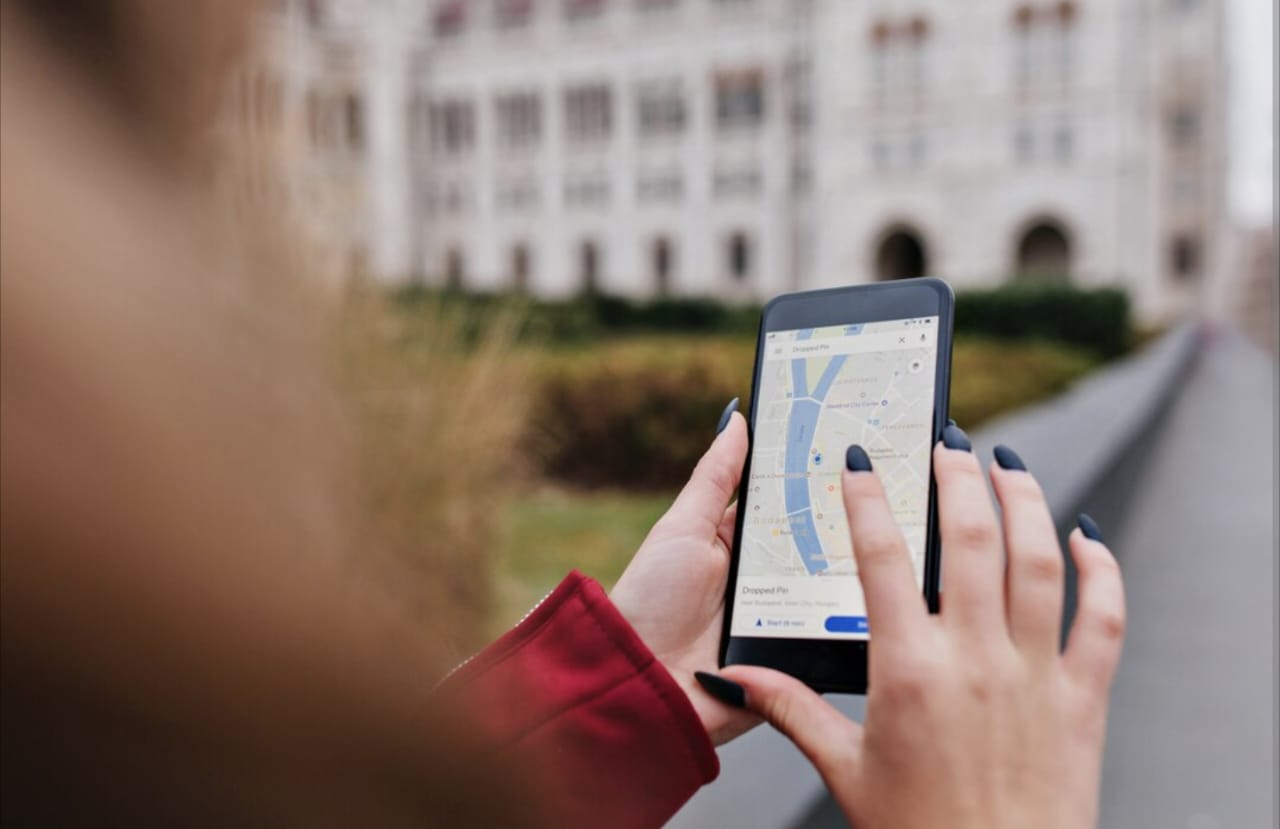
1. Buka aplikasi Google Maps di HP Anda
Jika Anda belum menginstal aplikasi Google Maps, unduh dan instal aplikasi tersebut dari Google Play Store atau App Store
2. Cari lokasi yang ingin Anda tambahkan ke denah lokasi Anda
Gunakan fitur pencarian di aplikasi Google Maps untuk menemukan lokasi yang ingin Anda tambahkan ke denah lokasi Anda.
3. Tekan dan tahan lokasi yang ingin Anda tambahkan ke denah lokasi Anda.
Setelah menemukan lokasi yang ingin Anda tambahkan ke denah lokasi Anda, tekan dan tahan lokasi tersebut pada layar HP Anda.
4. Pilih opsi “Tambahkan ke Denah” dari menu yang muncul.
Setelah menekan dan menahan lokasi yang ingin Anda tambahkan ke denah lokasi Anda, akan muncul menu dengan beberapa opsi. Pilih opsi “Tambahkan ke Denah”.
5. Beri nama denah lokasi Anda dan simpan.
Setelah menambahkan lokasi ke denah lokasi Anda, beri nama denah lokasi Anda dan simpan.
Tips dan Trik untuk Membuat Denah Lokasi yang Lebih Baik
Cara Membuat Denah Lokasi di HP
Berikut adalah beberapa tips dan trik untuk membuat denah lokasi yang lebih baik:
1. Gunakan ikon yang berbeda untuk menunjukkan jenis lokasi yang berbeda
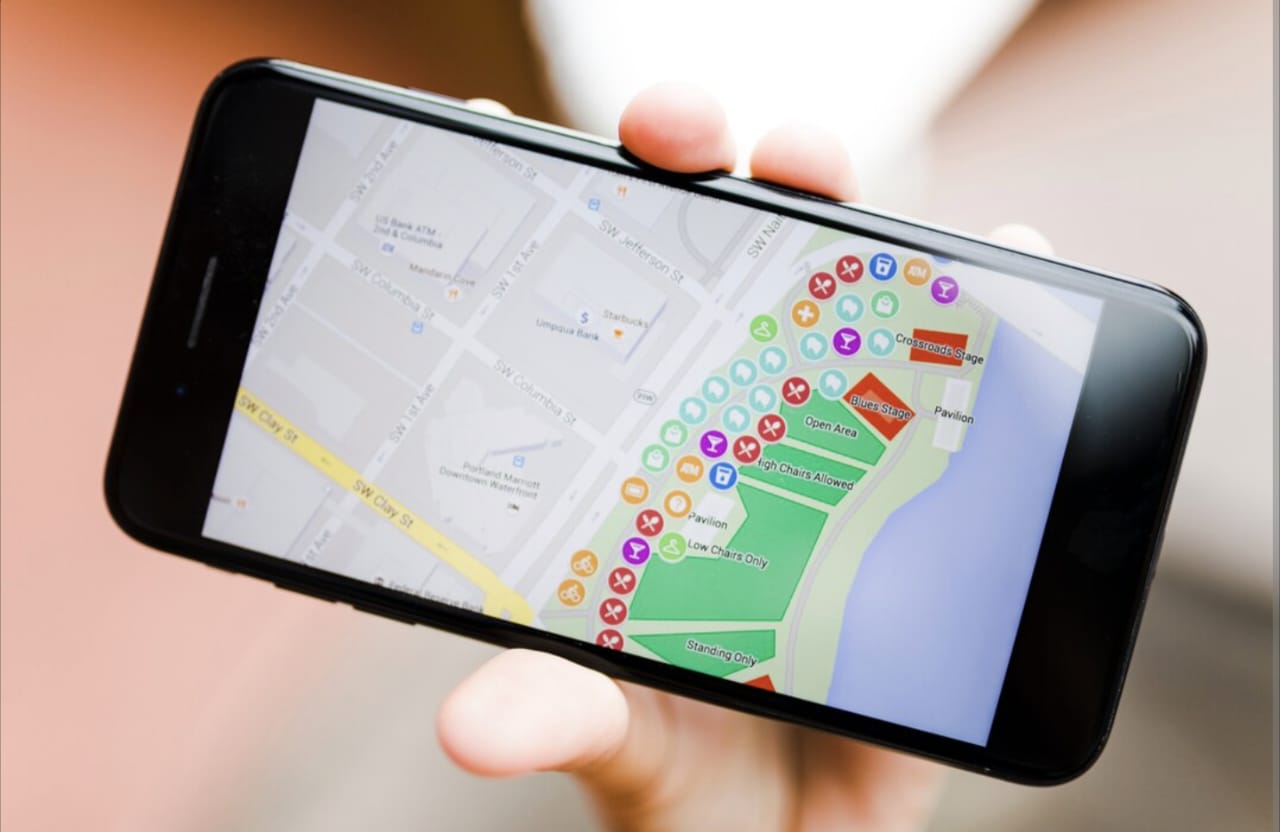
Dengan menggunakan ikon yang berbeda untuk menunjukkan jenis lokasi yang berbeda, Anda dapat dengan mudah mengidentifikasi lokasi yang berbeda pada denah lokasi Anda.
Misalnya, Anda dapat menggunakan ikon hati untuk menunjukkan restoran favorit Anda, ikon bintang untuk menunjukkan tempat wisata favorit Anda, dan sebagainya.
2. Beri nama lokasi yang jelas dan deskriptif
Pastikan untuk memberi nama lokasi yang jelas dan deskriptif agar mudah diingat dan diidentifikasi.
Misalnya, jika Anda menambahkan lokasi restoran favorit Anda ke denah lokasi Anda, beri nama lokasi tersebut dengan nama restoran dan lokasinya.
3. Gunakan warna yang berbeda untuk menunjukkan jenis lokasi yang berbeda
Dengan menggunakan warna yang berbeda untuk menunjukkan jenis lokasi yang berbeda, Anda dapat dengan mudah mengidentifikasi lokasi yang berbeda pada denah lokasi Anda.
Misalnya, Anda dapat menggunakan warna merah untuk menunjukkan restoran favorit Anda, warna biru untuk menunjukkan tempat wisata favorit Anda, dan sebagainya.
Membuat denah lokasi di HP Anda dapat membantu Anda dalam banyak hal. Dari menyimpan lokasi favorit hingga merencanakan perjalanan, fitur ini dapat membuat hidup Anda lebih terorganisir dan efisien. Cobalah langkah-langkah yang kami sarankan untuk pengalaman yang lebih baik.
FAQ
1. Apa saja aplikasi yang bisa digunakan untuk membuat denah lokasi di HP tanpa foto?
Ada beberapa aplikasi yang bisa digunakan untuk membuat denah lokasi di HP tanpa foto, di antaranya:
Google Maps
Waze
MapQuest
Sygic
Navmii
Aplikasi-aplikasi tersebut memiliki fitur untuk membuat denah lokasi secara manual, tanpa perlu menggunakan foto.
2. Bagaimana cara membuat denah lokasi di Google Maps tanpa foto?
Untuk membuat denah lokasi di Google Maps tanpa foto, ikuti langkah-langkah berikut:
Buka aplikasi Google Maps di HP Anda.
Masukkan alamat atau koordinat lokasi yang ingin Anda buat denah.
Ketuk ikon pensil di sudut kiri atas layar.
Ketuk "Buat denah".
Mulailah menggambar denah lokasi sesuai dengan keinginan Anda.
Ketuk "Selesai" untuk menyimpan denah.
3. Bagaimana cara membuat denah lokasi di Waze tanpa foto?
Untuk membuat denah lokasi di Waze tanpa foto, ikuti langkah-langkah berikut:
Buka aplikasi Waze di HP Anda.
Masukkan alamat atau koordinat lokasi yang ingin Anda buat denah.
Ketuk ikon pensil di sudut kiri atas layar.
Ketuk "Buat denah".
Mulailah menggambar denah lokasi sesuai dengan keinginan Anda.
Ketuk "Selesai" untuk menyimpan denah.
4. Bagaimana cara membuat denah lokasi di MapQuest tanpa foto?
Untuk membuat denah lokasi di MapQuest tanpa foto, ikuti langkah-langkah berikut:
Buka aplikasi MapQuest di HP Anda.
Masukkan alamat atau koordinat lokasi yang ingin Anda buat denah.
Ketuk ikon pensil di sudut kiri atas layar.
Ketuk "Buat denah".
Mulailah menggambar denah lokasi sesuai dengan keinginan Anda.
Ketuk "Selesai" untuk menyimpan denah.
5. Bagaimana cara membuat denah lokasi di Sygic tanpa foto?
Untuk membuat denah lokasi di Sygic tanpa foto, ikuti langkah-langkah berikut:
Buka aplikasi Sygic di HP Anda.
Masukkan alamat atau koordinat lokasi yang ingin Anda buat denah.
Ketuk ikon pensil di sudut kiri atas layar.
Ketuk "Buat denah".
Mulailah menggambar denah lokasi sesuai dengan keinginan Anda.

Komentar
Posting Komentar