Cara Merekam Layar di HP OPPO A3S dengan Mudah dan Tepat
redaksi
gangkecil.test - Pada teknologi modern seperti yang dimiliki oleh HP Oppo A3s, kemampuan untuk merekam layar merupakan fitur yang sangat berguna. Mari kita eksplorasi cara mengaktifkan dan menggunakan fitur ini.
Langkah-langkah Aktivasi Perekaman Layar
Cara Merekam Layar di HP OPPO A3S
1. Buka Pengaturan (Settings) di HP Oppo A3s
Caranya adalah dengan membuka menu utama di perangkat Anda dan mencari ikon Pengaturan (Settings). Ketuk ikon ini untuk masuk ke menu Pengaturan.
2. Pilih menu Sistem (System) dan pilih opsi Tambahan (Additional Settings)
Di dalam menu Pengaturan, gulir ke bawah hingga Anda menemukan opsi "Sistem" atau "System". Ketuk opsi ini untuk membuka submenu, kemudian pilih "Tambahan" atau "Additional Settings".
3. Gulir ke bawah dan temukan opsi Perekaman Layar (Screen Recording)
Di dalam menu Tambahan (Additional Settings), geser layar ke bawah untuk menemukan lebih banyak opsi.
Cari opsi yang berhubungan dengan perekaman layar. Biasanya, ini ditandai dengan nama "Perekaman Layar" atau "Screen Recording".
4. Aktifkan fitur ini dengan menggeser tombol ke posisi 'On'
Setelah menemukan opsi Perekaman Layar, Anda akan melihat sebuah tombol geser yang dapat diaktifkan atau dinonaktifkan. Geser tombol ini ke posisi 'On' untuk mengaktifkan fungsi perekaman layar di HP Oppo A3s.
Cara Praktis Merekam Layar
Cara Merekam Layar di HP OPPO A3S
berikut ini adalah langkah-langkah praktis untuk merekam layar di HP Oppo A3s dengan mudah:
1. Buka layar yang ingin Anda rekam
Pastikan untuk membuka layar yang ingin Anda rekam di HP Oppo A3s. Misalnya, jika Anda ingin merekam tutorial atau percakapan penting, pastikan layarnya sudah terbuka.
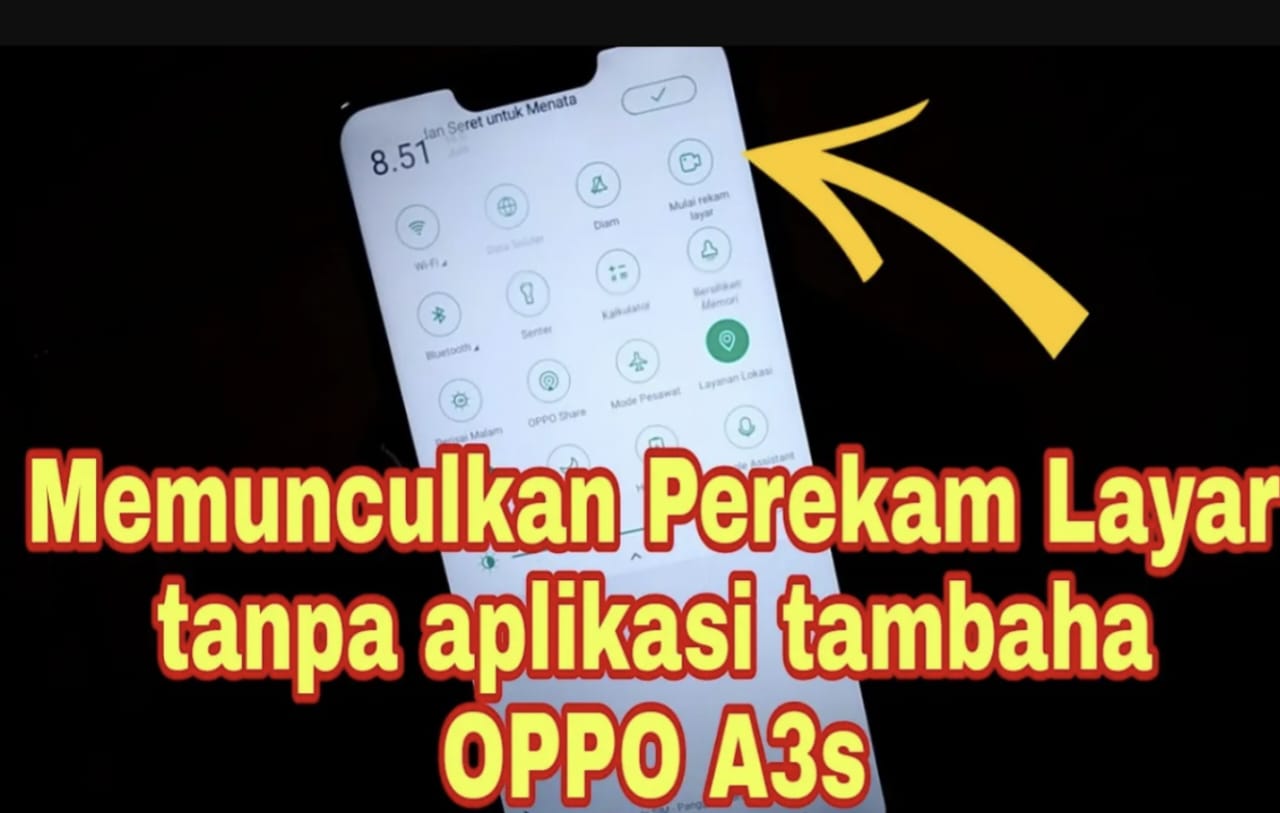
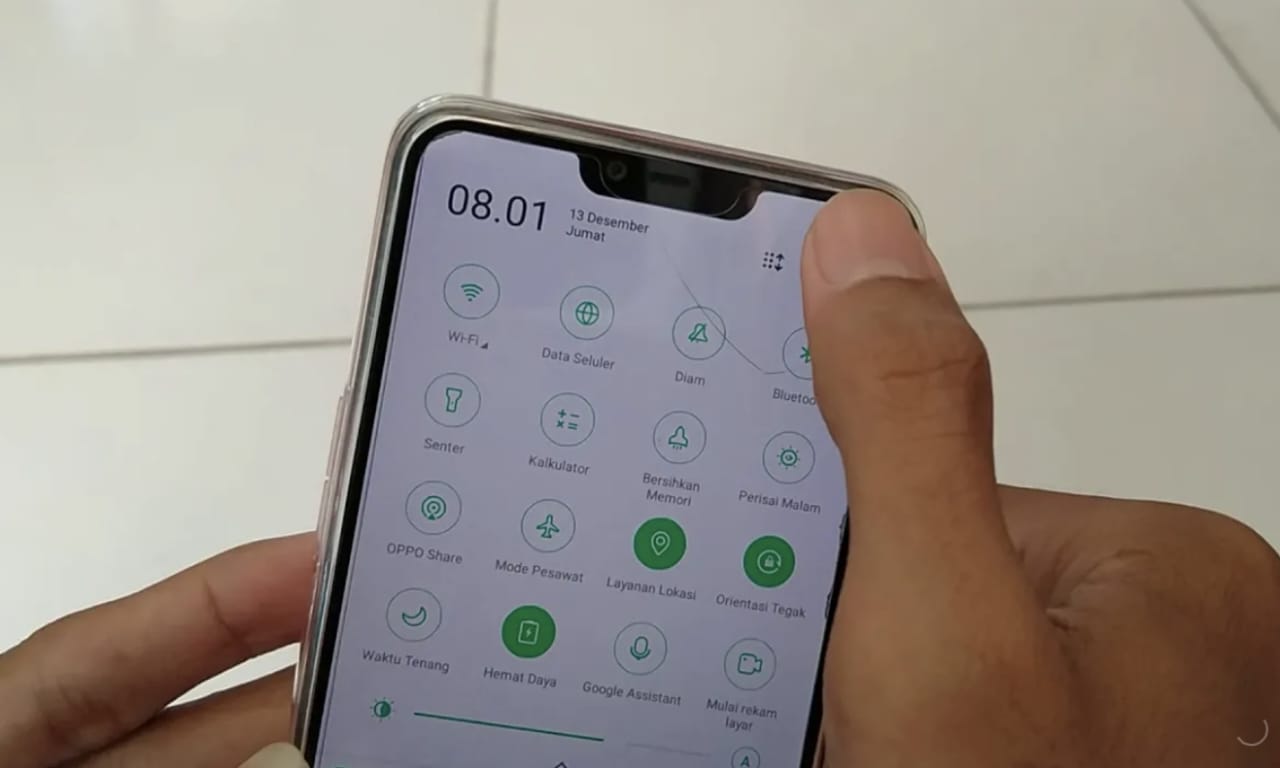
2. Tarik layar ke bawah dari bagian atas untuk menampilkan menu pintas
Untuk mengakses opsi perekaman layar, tarik layar HP Oppo A3s dari bagian atas ke bawah. Ini akan menampilkan menu pintas yang berisi berbagai opsi, termasuk perekaman layar.
3. Cari ikon perekaman layar dan ketuk untuk memulai proses rekaman
Di dalam menu pintas, cari ikon yang mengindikasikan perekaman layar. Biasanya, ikon ini berupa gambar kamera atau tanda rekaman. Ketuk ikon ini untuk memulai proses rekaman layar.
4. Tunggu hitungan mundur dan mulailah melakukan apa yang ingin Anda rekam
Setelah Anda memulai perekaman layar, perangkat akan memberikan hitungan mundur sebelum proses rekaman dimulai. Gunakan waktu ini untuk menyiapkan layar atau apa pun yang ingin Anda rekam.
5. Setelah selesai, hentikan perekaman dengan mengklik tombol perekaman lagi
Ketika Anda selesai merekam, ketuk kembali ikon perekaman layar atau tombol yang sama yang digunakan untuk memulai perekaman tadi.
Hal ini akan menghentikan proses perekaman dan menyimpan rekaman layar yang telah Anda buat.
Dengan mengikuti panduan ini, Anda sekarang memiliki pengetahuan mendalam tentang cara merekam layar di HP Oppo A3s.
Jangan ragu untuk mengeksplorasi fitur ini dan menambahkan kreativitas Anda dalam perekaman layar.

Komentar
Posting Komentar