Cara Merekam Layar di HP OPPO A3S dengan dan Tanpa Aplikasi, Bisa Ada Suaranya
redaksi
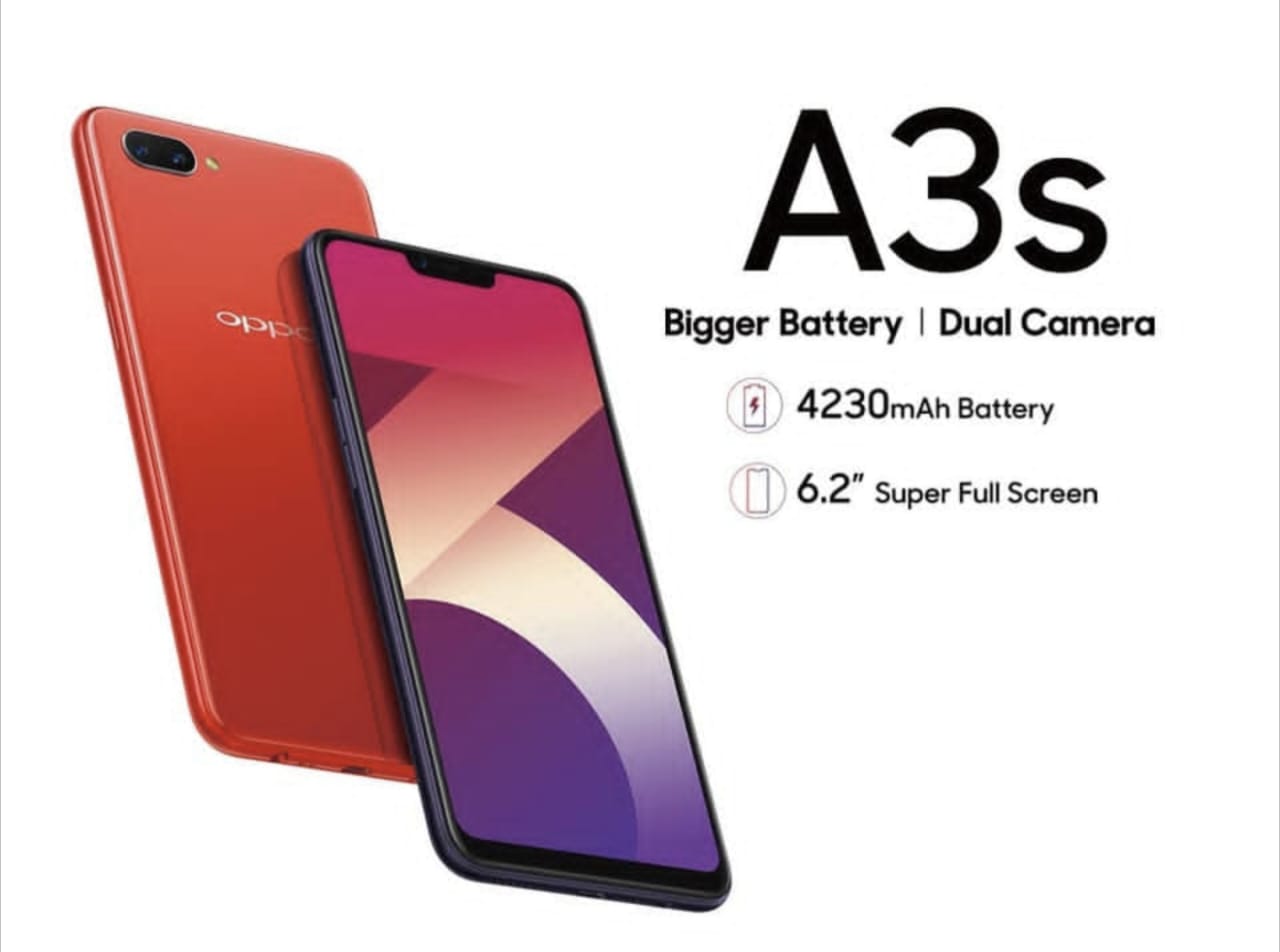
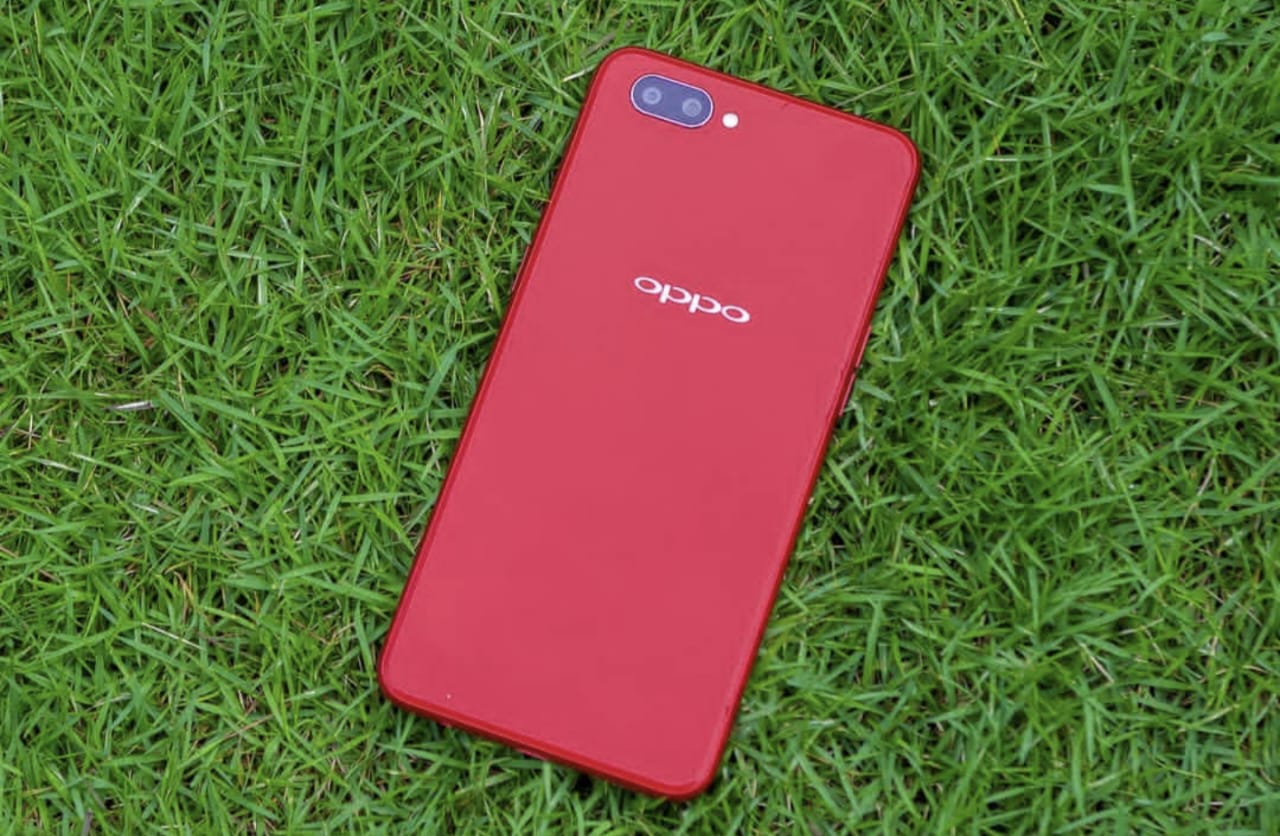
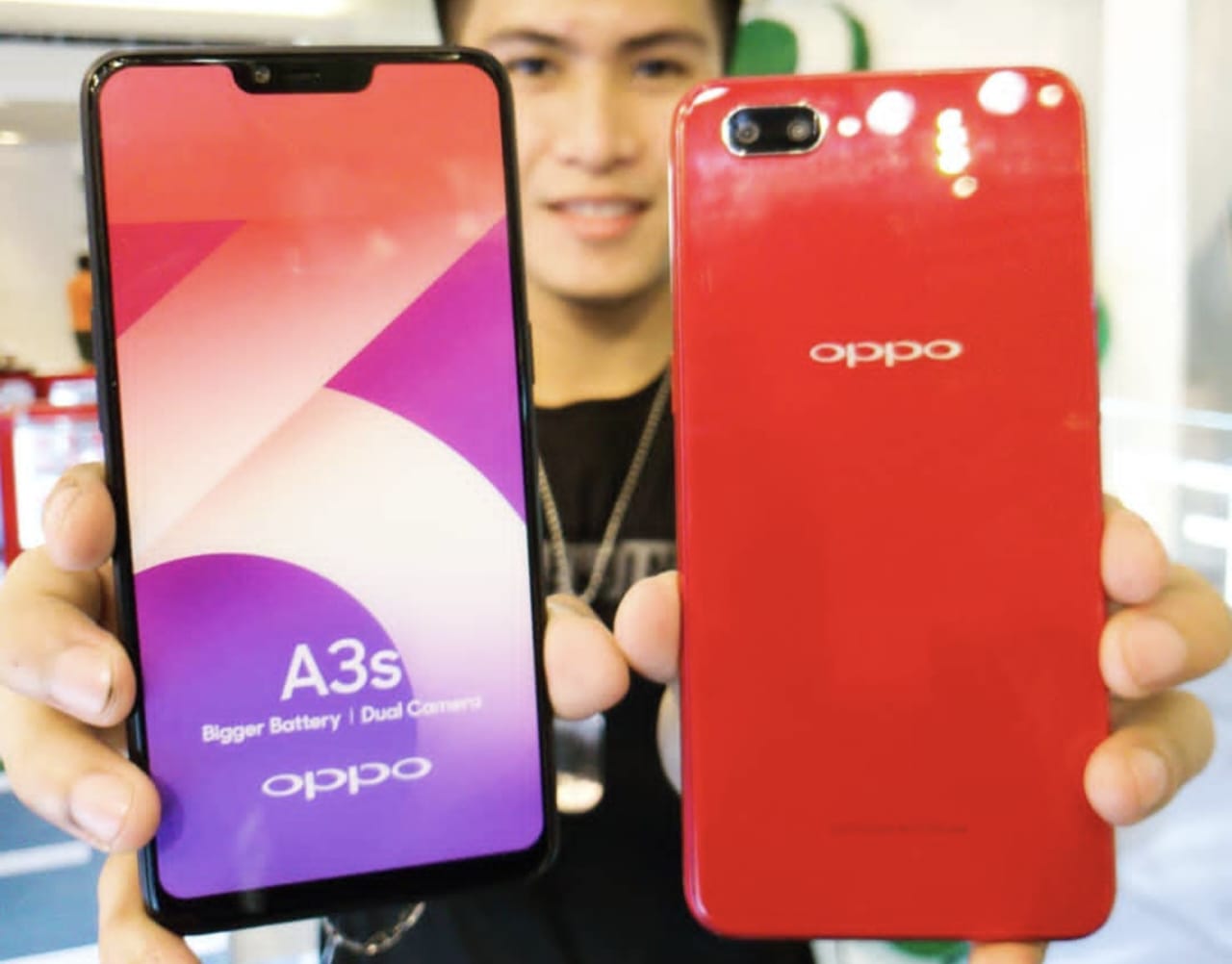
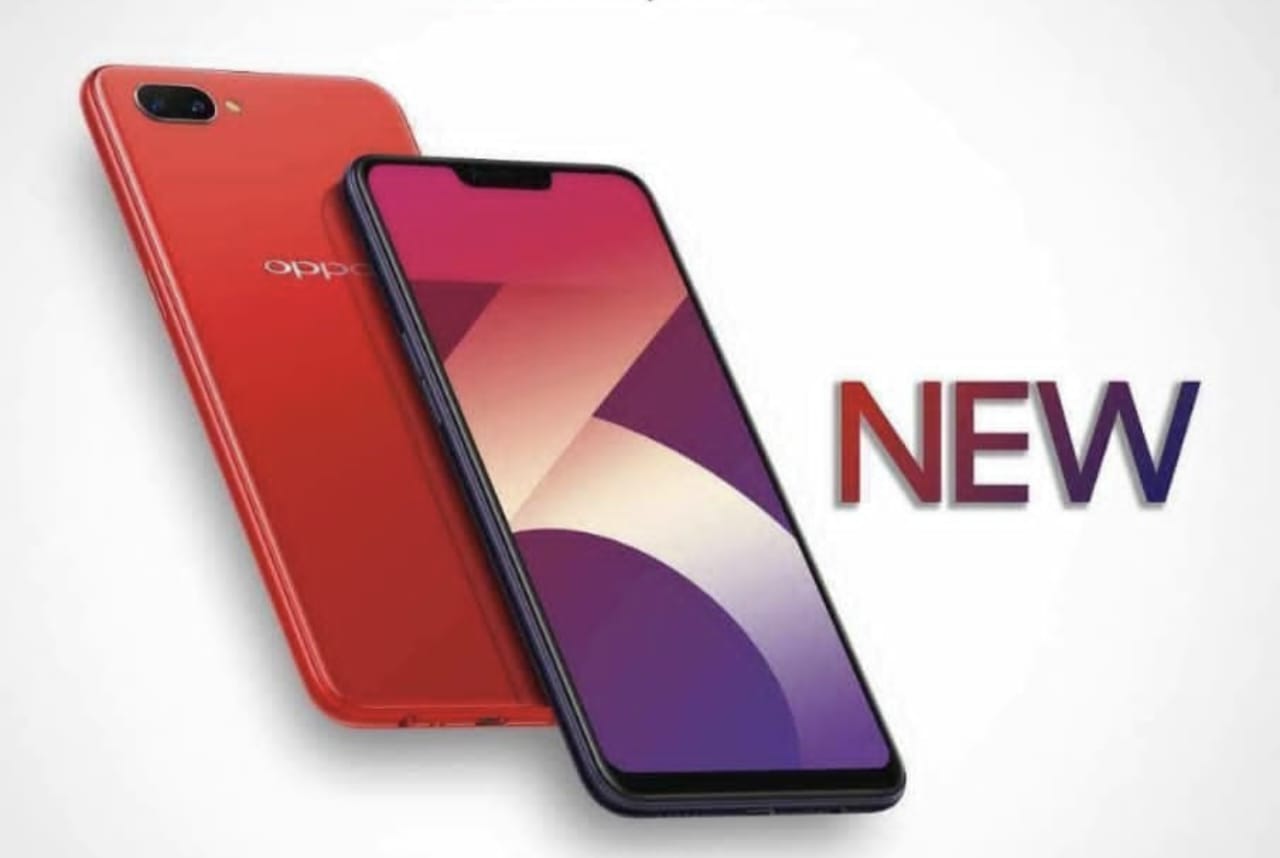
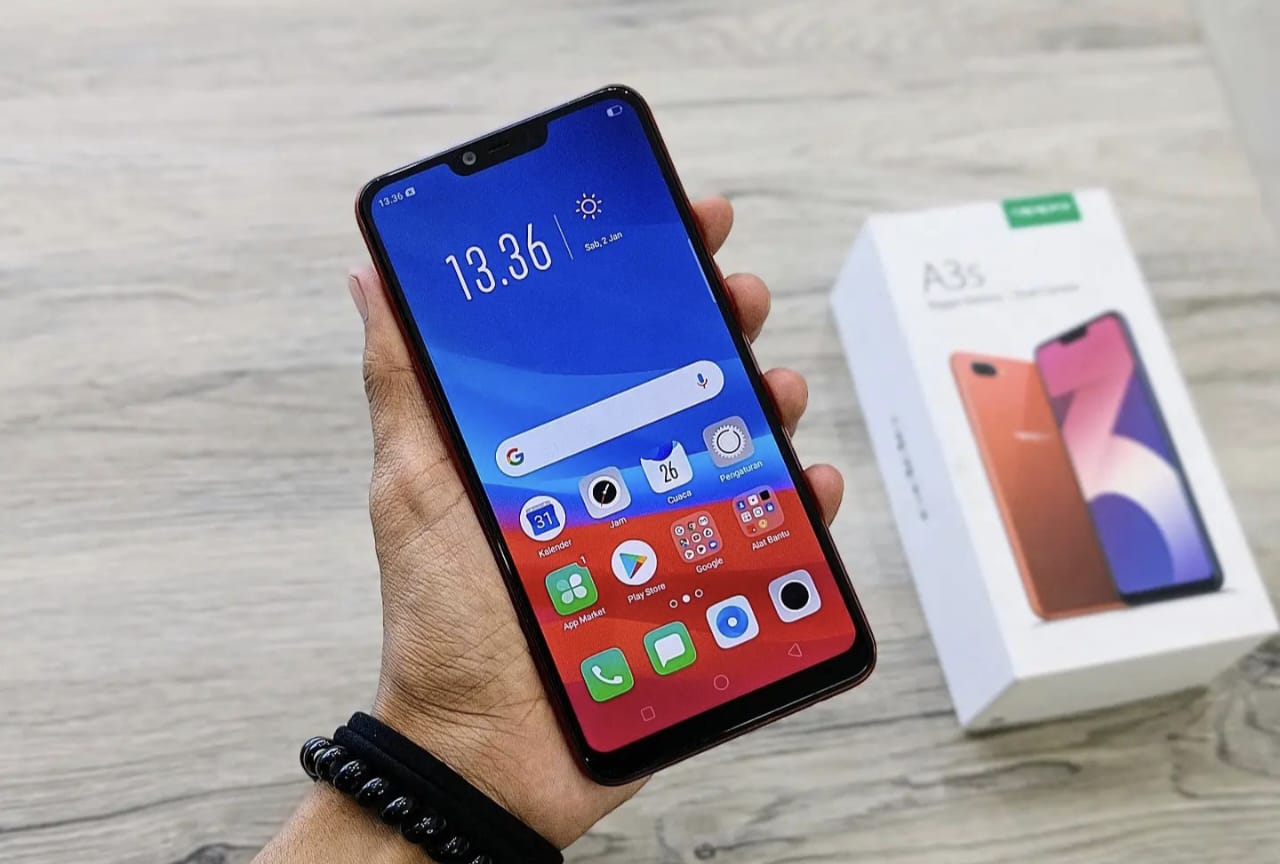
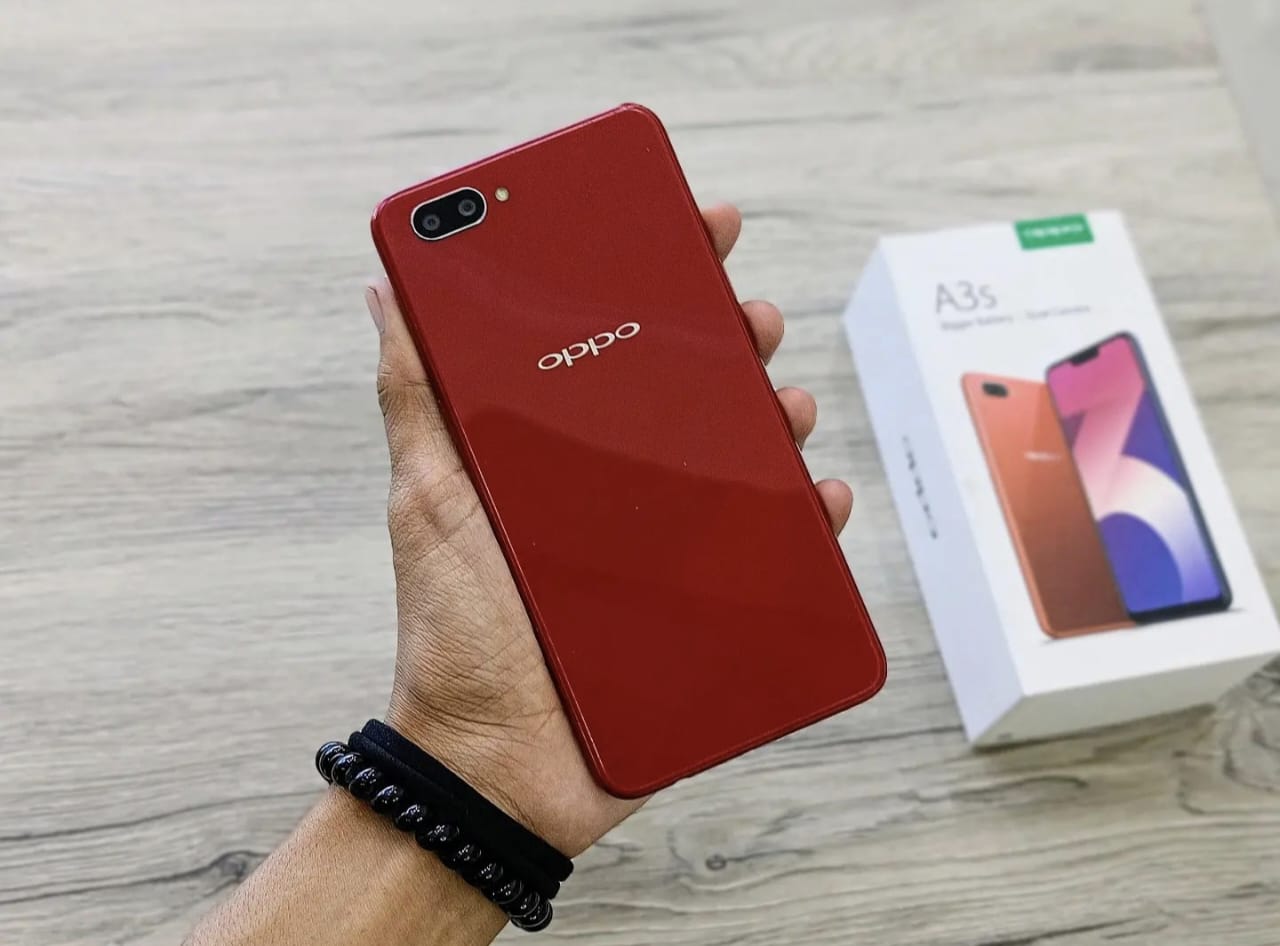
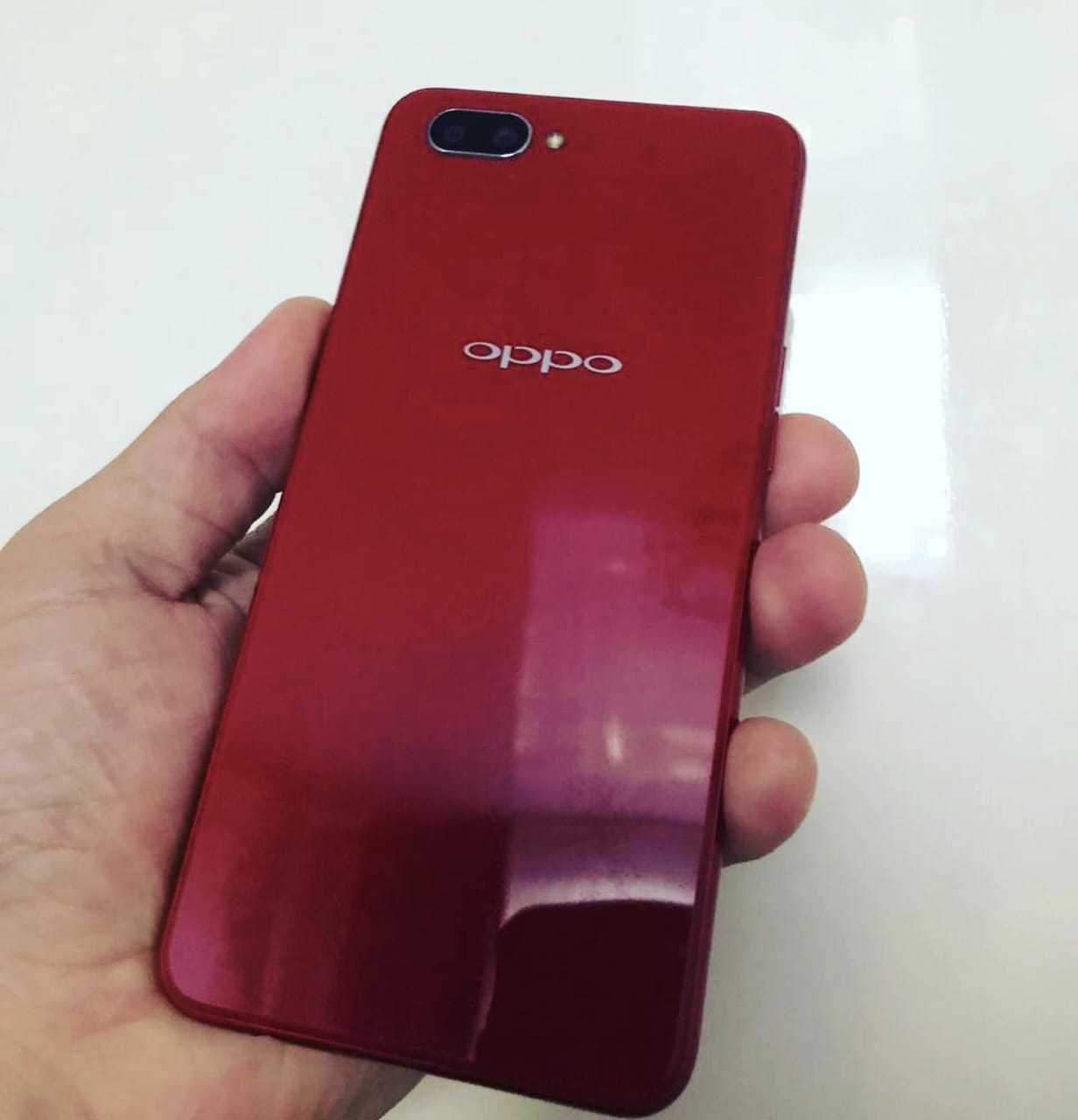
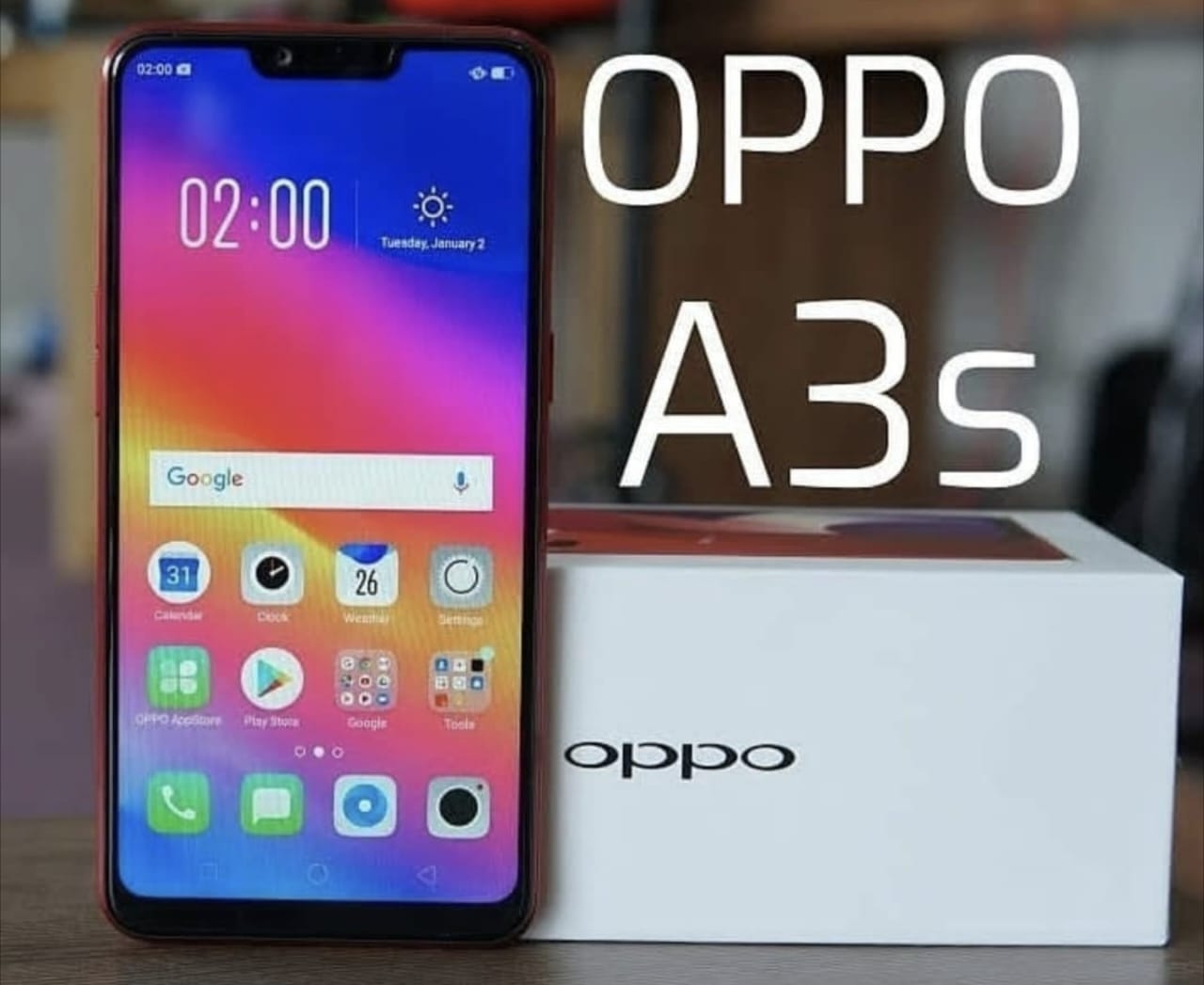
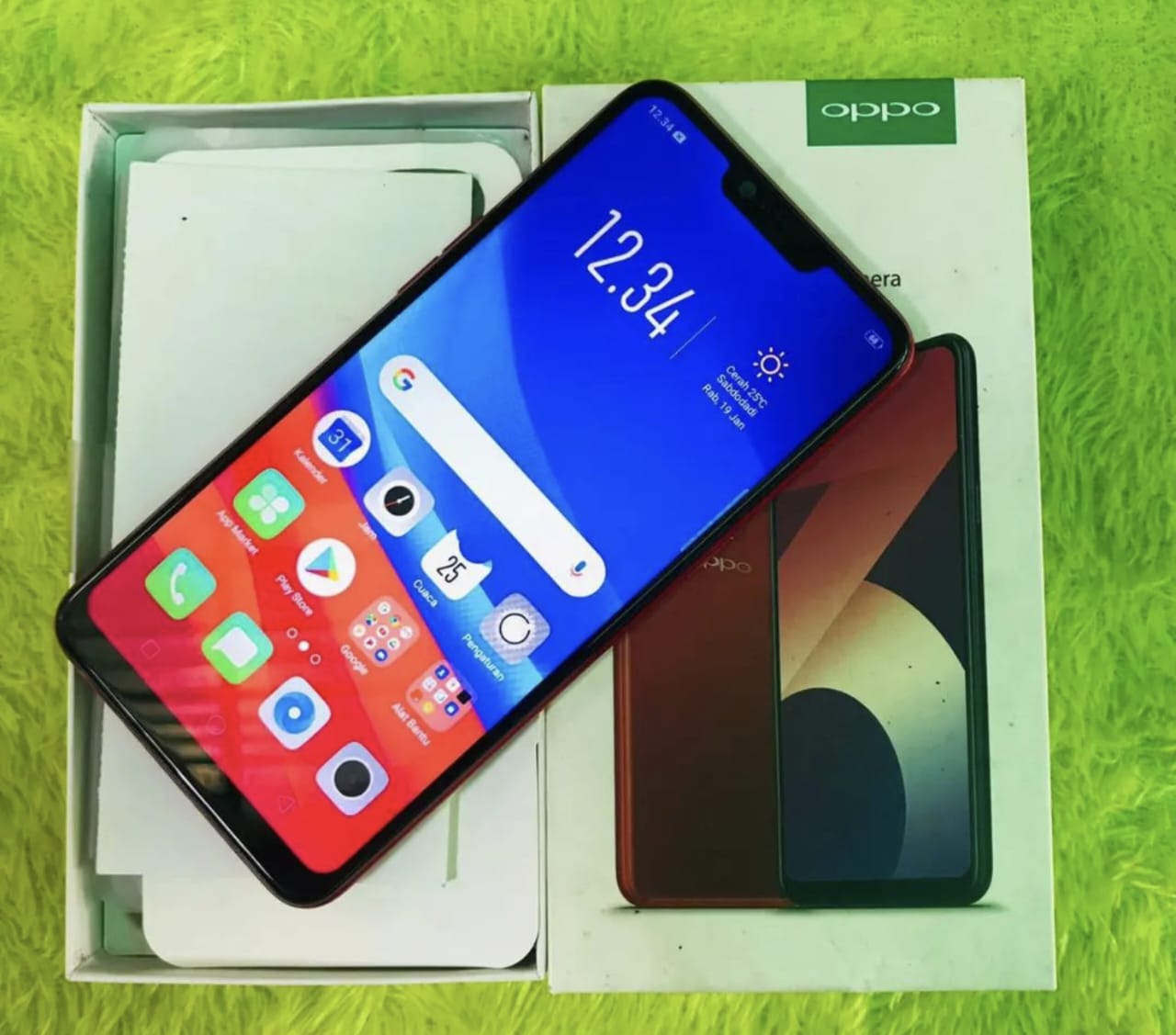
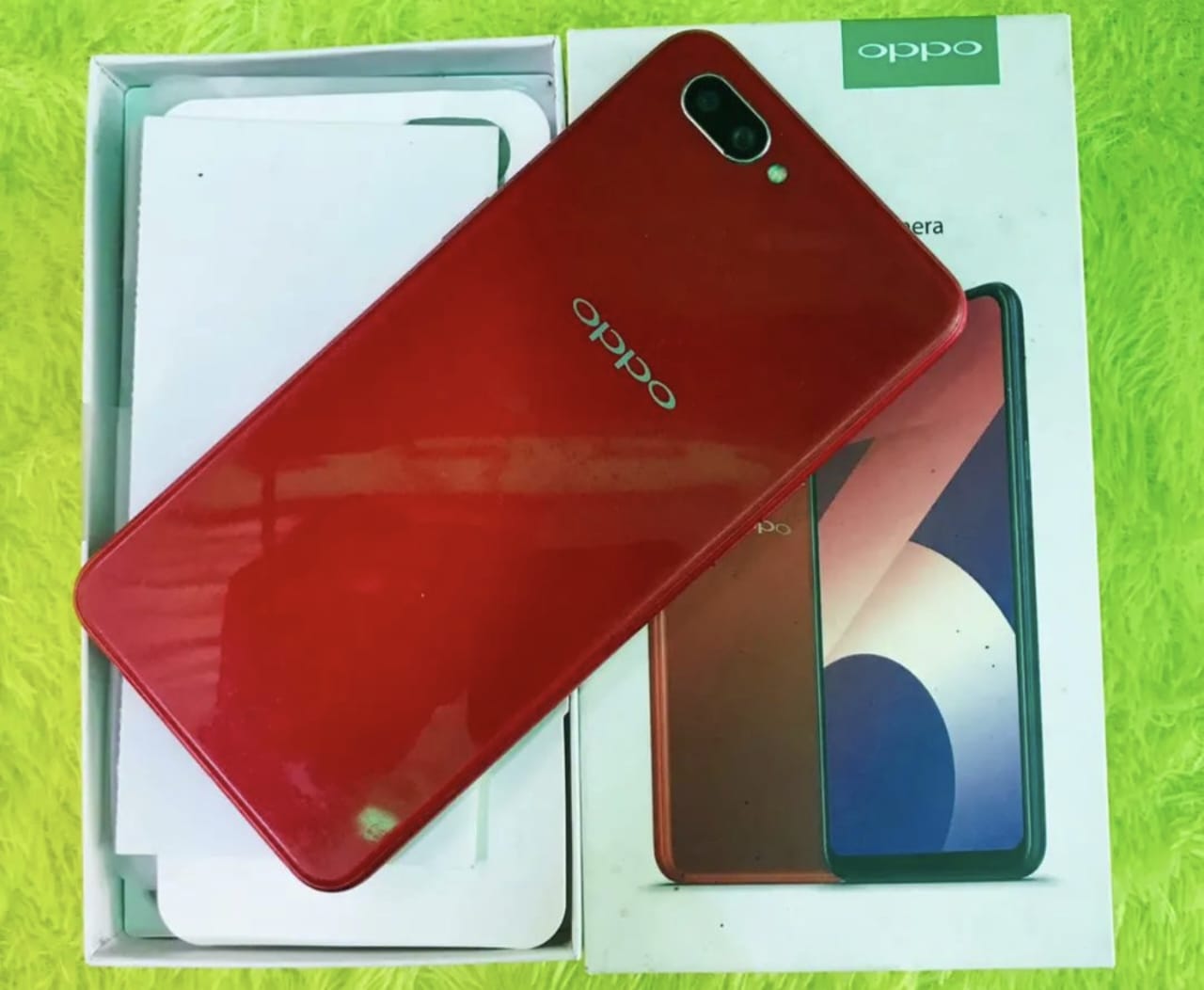
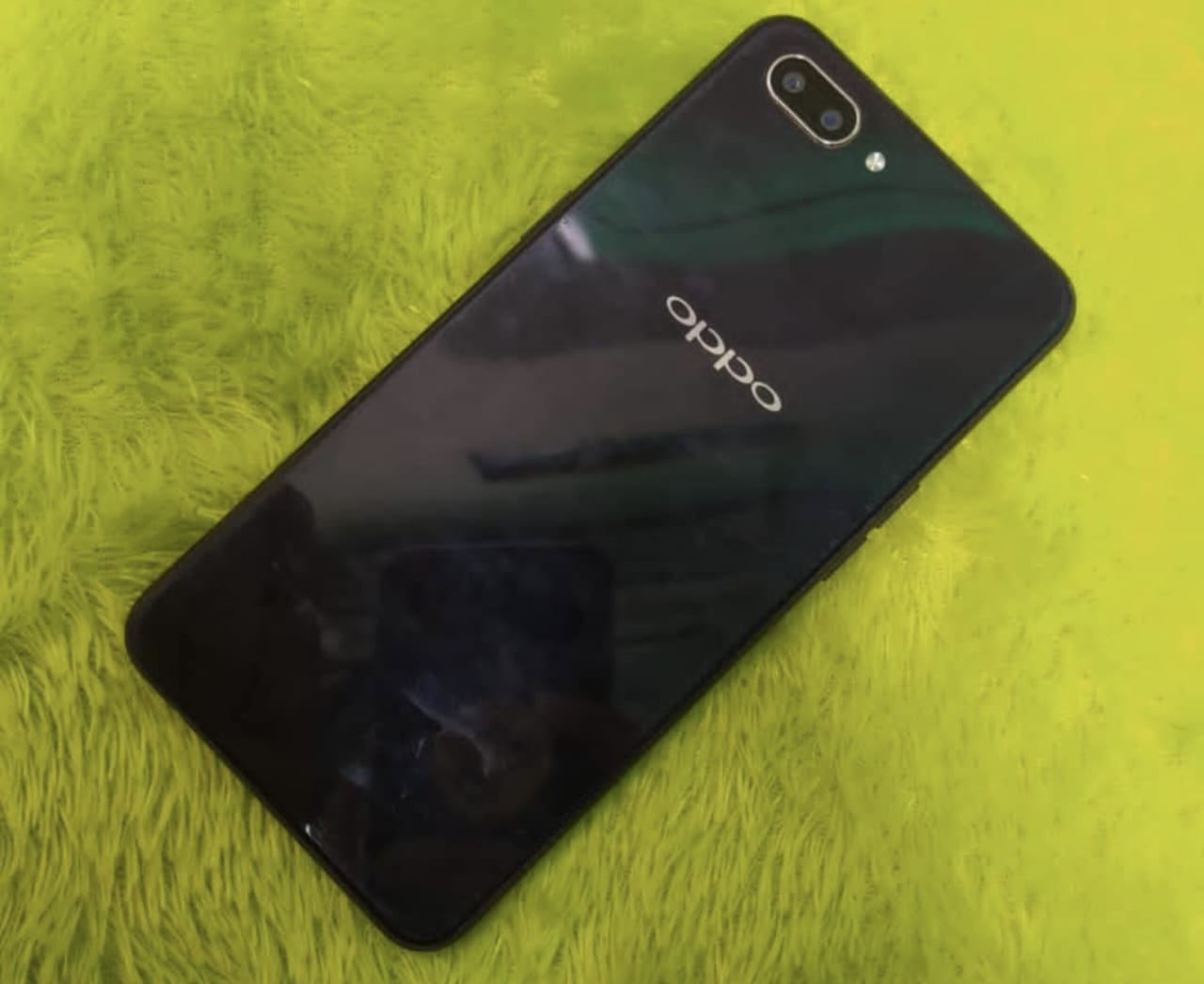
gangkecil.test - Hp Oppo A3s adalah salah satu perangkat populer yang dilengkapi dengan berbagai fitur menarik, termasuk kemampuan merekam layar.
Merekam layar bisa menjadi kegiatan yang berguna bagi pengguna Hp Oppo A3s, baik untuk keperluan pribadi maupun profesional.
Mengapa Perlu Merekam Layar di Hp Oppo A3s?
Cara Merekam Layar di HP OPPO A3S
Terdapat beberapa alasan mengapa merekam layar di Hp Oppo A3s dapat menjadi hal yang penting bagi penggunanya:
1. Membuat Tutorial
Merekam layar Hp Oppo A3s memungkinkan pengguna untuk membuat tutorial yang berguna bagi orang lain.
Tutorial ini bisa berkaitan dengan penggunaan aplikasi, pengaturan perangkat, atau langkah-langkah spesifik dalam melakukan suatu tindakan.
2. Mendokumentasikan Informasi Penting
Dengan merekam layar, pengguna dapat mendokumentasikan informasi penting seperti percakapan dalam pesan teks, email, atau media sosial. Hal ini bermanfaat dalam mempertahankan bukti atau menyimpan catatan yang diperlukan.
3. Berbagi Pengalaman
Beberapa pengguna mungkin ingin berbagi pengalaman mereka dalam bentuk video atau tangkapan layar.
Misalnya, dalam bermain game atau menunjukkan fungsi-fungsi tertentu dari perangkat mereka kepada teman atau keluarga.
4. Melakukan Presentasi atau Pelatihan
Bagi mereka yang sering melakukan presentasi atau pelatihan, merekam layar dapat membantu dalam mempersiapkan materi atau demonstrasi yang lebih baik. Hal ini dapat meningkatkan kualitas presentasi dan memudahkan penjelasan.
5. Pemecahan Masalah
Merekam layar juga dapat digunakan untuk memecahkan masalah teknis atau memperlihatkan kejadian yang terjadi pada perangkat. Dengan merekam layar, pengguna bisa mendapatkan bantuan teknis lebih efisien.
Cara Merekam Layar di Hp Oppo A3s Tanpa Aplikasi
Cara Merekam Layar di HP OPPO A3S
Merekam layar di Hp Oppo A3s tanpa menggunakan aplikasi tambahan dapat dilakukan dengan memanfaatkan fitur bawaan pada perangkat tersebut. Berikut adalah langkah-langkahnya:
1. Pengaturan Awal
Pastikan Hp Oppo A3s telah dalam keadaan siap untuk merekam layar. Periksa apakah volume suara dan kecerahan layar sudah sesuai dengan preferensi Anda.
2. Akses Cepat
Pada Hp Oppo A3s, biasanya ada akses cepat ke fitur merekam layar. Untuk melakukan ini, Anda perlu mengetuk tombol kombinasi tertentu pada perangkat, seperti menekan tombol daya dan volume bawah secara bersamaan atau tombol lain yang telah ditetapkan.
3. Proses Merekam
Setelah mengakses fitur merekam layar, Hp Oppo A3s akan mulai merekam apa yang ada di layar perangkat Anda. Anda dapat bebas berpindah antar halaman, aplikasi, atau menu yang ingin Anda rekam.
4. Selesai Merekam
Setelah selesai merekam, Anda dapat menekan tombol yang sama atau mengikuti instruksi pada layar untuk menghentikan proses merekam layar.
5. Penyimpanan Rekaman
Hasil rekaman layar akan disimpan secara otomatis dalam galeri atau folder khusus untuk rekaman layar di Hp Oppo A3s. Anda bisa mengaksesnya kapan saja untuk melihat atau berbagi hasil rekaman tersebut.
Cara Merekam Layar Hp Oppo A3s dengan Suara
Cara Merekam Layar di HP OPPO A3S
Untuk merekam layar Hp Oppo A3s dengan suara, Anda dapat mengikuti langkah-langkah berikut:
1. Aktifkan Suara
Pastikan bahwa suara atau audio yang ingin Anda rekam sudah dalam kondisi aktif. Periksa volume suara dan pastikan tidak ada pembatasan audio yang dapat menghambat proses perekaman suara.
2. Gunakan Fitur Bawaan
Hp Oppo A3s seringkali dilengkapi dengan fitur bawaan yang memungkinkan Anda merekam layar dengan suara.
Temukan dan aktifkan fitur ini pada perangkat Anda. Biasanya, fitur ini dapat diakses melalui pengaturan layar atau panel kontrol cepat.
3. Mulai Merekam
Setelah memastikan fitur perekaman layar dengan suara telah diaktifkan, mulailah merekam layar Hp Oppo A3s seperti biasa. Saat merekam, audio dari perangkat akan terrekam bersama dengan gambar layar.
4. Selesai Merekam
Setelah merekam selesai, hentikan proses perekaman dengan mengikuti instruksi yang disediakan pada layar Hp Oppo A3s.
5. Cek Hasil Rekaman
Hasil rekaman layar dengan suara akan disimpan di galeri atau folder khusus pada perangkat Anda.
Pastikan untuk memeriksa rekaman tersebut untuk memastikan bahwa suara direkam dengan baik dan jelas.
Mengatasi Masalah Merekam Layar Tanpa Suara di Hp Oppo A3s
Cara Merekam Layar di HP OPPO A3S
Untuk mengatasi masalah saat merekam layar tanpa suara di Hp Oppo A3s, Anda dapat mencoba langkah-langkah berikut:
1. Periksa Pengaturan Suara
Pastikan bahwa volume suara pada perangkat Anda tidak dalam keadaan senyap atau dibisukan.
Kadang-kadang, masalah ketika merekam layar tanpa suara bisa disebabkan oleh pengaturan suara yang tidak tepat.
2. Aktifkan Suara Sistem
Pastikan bahwa suara sistem atau audio dari perangkat telah diaktifkan. Periksa pengaturan suara pada Hp Oppo A3s untuk memastikan bahwa tidak ada pembatasan audio yang menghalangi suara direkam saat merekam layar.
3. Periksa Izin Akses Mikrofon
Beberapa aplikasi atau fitur perekaman layar mungkin memerlukan izin akses ke mikrofon perangkat. Pastikan aplikasi yang digunakan untuk merekam layar memiliki izin yang tepat untuk merekam suara.
4. Reboot Perangkat
Jika masalah masih terjadi, coba reboot atau restart Hp Oppo A3s Anda. Kadang-kadang, melakukan restart perangkat dapat membantu mengatasi masalah teknis seperti ini.
5. Pembaruan Perangkat Lunak
Pastikan bahwa perangkat lunak Hp Oppo A3s Anda diperbarui ke versi terbaru. Terkadang, masalah-masalah teknis dapat diperbaiki melalui pembaruan sistem yang tersedia.
6. Gunakan Aplikasi Alternatif
Jika masalah terus berlanjut, pertimbangkan untuk menggunakan aplikasi pihak ketiga yang dirancang khusus untuk merekam layar dengan suara.
Beberapa aplikasi ini mungkin dapat menangani masalah tersebut dengan lebih baik daripada fitur bawaan.
Pemakaian Aplikasi Tambahan untuk Merekam Layar di Hp Oppo A3s
Cara Merekam Layar di HP OPPO A3S
Untuk merekam layar di Hp Oppo A3s dengan lebih banyak fitur dan fleksibilitas, pengguna dapat mempertimbangkan menggunakan aplikasi tambahan yang tersedia di Play Store. Berikut langkah-langkahnya:
1. Pilih Aplikasi Rekam Layar
Di Play Store, carilah aplikasi rekam layar yang kompatibel dengan Hp Oppo A3s. Beberapa aplikasi populer seperti AZ Screen Recorder, DU Recorder, atau Mobizen sering digunakan dan dapat diunduh secara gratis.
2. Unduh dan Instal Aplikasi
Setelah menemukan aplikasi yang diinginkan, unduh dan instal aplikasi tersebut pada perangkat Hp Oppo A3s Anda. Ikuti petunjuk yang diberikan selama proses pengunduhan dan instalasi.
3. Buka Aplikasi
Setelah aplikasi terinstal, buka aplikasi tersebut. Anda akan diberikan opsi dan pengaturan yang lebih luas untuk merekam layar dibandingkan dengan fitur bawaan.
4. Atur Pengaturan Rekaman
Di dalam aplikasi, Anda dapat menyesuaikan berbagai pengaturan sesuai preferensi, seperti resolusi video, frame rate, opsi audio, dan tata letak tombol kontrol perekaman.
5. Mulai Merekam
Setelah melakukan penyesuaian, mulailah merekam layar dengan menekan tombol perekaman yang disediakan dalam aplikasi tersebut.
6. Hentikan Rekaman
Setelah merekam selesai, hentikan proses perekaman dengan menekan tombol yang sesuai pada aplikasi.
7. Akses Hasil Rekaman
Video rekaman layar akan tersimpan di galeri atau folder khusus yang telah ditentukan dalam aplikasi tersebut. Anda dapat melihat, mengedit, atau berbagi rekaman tersebut sesuai kebutuhan.
Tips Merekam Layar Hp Oppo A3s Dengan Kualitas Terbaik
Cara Merekam Layar di HP OPPO A3S
Untuk merekam layar Hp Oppo A3s dengan kualitas terbaik, berikut beberapa tips yang bisa Anda pertimbangkan:
1. Pilih Resolusi dan Frame Rate yang Tepat
Sebelum memulai perekaman, atur resolusi video dan frame rate sesuai dengan kebutuhan. Biasanya, pengaturan dengan resolusi tinggi dan frame rate yang stabil akan menghasilkan rekaman dengan kualitas yang lebih baik.
2. Pastikan Pencahayaan yang Cukup
Perhatikan pencahayaan di sekitar Anda saat merekam layar. Pastikan ruangan cukup terang agar hasil rekaman terlihat jelas dan terang.
3. Gunakan Mode Perekaman Stabil
Beberapa aplikasi perekam layar memiliki opsi mode perekaman yang stabil. Aktifkan fitur ini untuk mengurangi getaran dan membuat rekaman lebih stabil.
4. Optimalkan Pengaturan Suara
Jika merekam layar dengan audio, pastikan mikrofon perangkat Anda berfungsi dengan baik. Atur volume suara agar direkam dengan jelas tanpa distorsi atau gangguan.
5. Hindari Gangguan Saat Merekam
Pastikan lingkungan sekitar Anda tenang saat melakukan perekaman. Hindari suara bising atau gangguan lain yang dapat mengganggu hasil rekaman.
6. Jaga Stabilitas Perangkat
Pastikan Hp Oppo A3s tetap stabil saat merekam. Gunakan tripod atau tempatkan perangkat Anda di permukaan yang rata agar tidak ada getaran yang mengganggu rekaman.
7. Kontrol Durasi Rekaman
Hindari merekam terlalu lama karena hal ini dapat menghasilkan file video yang besar dan sulit untuk diunggah atau dibagikan. Fokuskan pada perekaman yang relevan dan singkat.
8. Periksa Hasil Rekaman
Setelah selesai merekam, periksa hasil rekaman dengan teliti. Pastikan video yang direkam terlihat jelas, fokus, dan tidak ada masalah teknis.
Cara Merekam Layar di Hp Oppo A3s Dengan Suara Berkualitas
Cara Merekam Layar di HP OPPO A3S
Untuk merekam layar di Hp Oppo A3s dengan suara berkualitas, berikut beberapa langkah yang dapat Anda ikuti:
1. Periksa Pengaturan Suara
Pastikan pengaturan suara pada Hp Oppo A3s telah disesuaikan dengan baik. Pastikan volume suara tidak terlalu rendah atau terlalu tinggi agar rekaman suara memiliki kualitas yang baik.
2. Pilih Aplikasi atau Metode yang Tepat
Gunakan aplikasi rekam layar yang dapat merekam suara dengan baik. Pastikan aplikasi yang Anda pilih memiliki opsi untuk merekam audio internal (suara dari perangkat) atau audio eksternal (suara dari mikrofon).
3. Atur Mikrofon dengan Baik
Pastikan mikrofon pada Hp Oppo A3s berfungsi dengan baik dan tidak ada gangguan teknis. Bersihkan mikrofon dari debu atau kotoran yang dapat mengganggu kualitas rekaman suara.
4. Uji Rekaman
Sebelum memulai rekaman yang sebenarnya, lakukan uji coba dengan merekam beberapa percobaan singkat.
Periksa kembali hasil rekaman untuk memastikan bahwa suara direkam dengan jelas dan tidak ada gangguan atau distorsi.
5. Optimalkan Pengaturan Suara
Pada aplikasi rekam layar, periksa pengaturan audio yang tersedia. Pastikan pengaturan suara sudah disesuaikan dengan preferensi Anda untuk menghasilkan rekaman suara yang jelas dan berkualitas.
6. Hindari Kebisingan
Pastikan lingkungan sekitar Anda tenang saat merekam layar. Hindari kebisingan yang dapat mengganggu kualitas rekaman suara.
Gunakan tempat yang tenang untuk memastikan suara yang direkam tidak terganggu oleh suara latar.
7. Rekam dengan Stabil
Pastikan Hp Oppo A3s tetap stabil saat merekam. Gunakan tripod atau tempatkan perangkat pada permukaan yang stabil untuk menghindari getaran yang dapat mempengaruhi kualitas suara.
Cara Merekam Layar Oppo A3s dengan Suara Jernih Tanpa Gangguan
Cara Merekam Layar di HP OPPO A3S
Untuk merekam layar Oppo A3s dengan suara jernih tanpa gangguan, berikut beberapa langkah yang bisa Anda ikuti:
1. Periksa Pengaturan Suara
Pastikan pengaturan suara pada Oppo A3s sudah diatur dengan tepat. Pastikan volume suara tidak terlalu rendah atau terlalu tinggi agar suara direkam dengan baik.
2. Gunakan Aplikasi Rekam Layar Terpercaya
Pilih aplikasi rekam layar yang terpercaya dan dapat merekam suara dengan kualitas yang baik. Pastikan aplikasi tersebut memiliki opsi untuk merekam audio internal (suara dari perangkat) atau audio eksternal (suara dari mikrofon).
3. Pastikan Kondisi Mikrofon
Periksa kondisi mikrofon pada Oppo A3s. Bersihkan mikrofon dari debu atau kotoran yang mungkin mengganggu kualitas rekaman suara.
4. Uji Rekaman
Sebelum merekam secara resmi, lakukan uji coba dengan merekam beberapa percobaan singkat. Periksa hasil rekaman untuk memastikan bahwa suara direkam dengan jelas dan tidak ada gangguan yang mengganggu kualitas audio.
5. Optimalkan Pengaturan Suara
Di aplikasi rekam layar, atur pengaturan audio yang tersedia. Pastikan untuk menyesuaikan pengaturan suara sesuai kebutuhan agar rekaman suara menjadi jernih dan berkualitas.
6. Hindari Gangguan Suara
Pastikan lingkungan sekitar Anda tenang saat merekam layar. Hindari kebisingan yang bisa mempengaruhi kualitas rekaman suara. Gunakan tempat yang tenang untuk memastikan suara yang direkam tidak terganggu oleh suara latar.
7. Pastikan Stabilitas Perangkat
Oppo A3s harus tetap stabil saat merekam. Gunakan tripod atau tempatkan perangkat pada permukaan yang stabil agar tidak terjadi getaran yang dapat memengaruhi kualitas suara.
Langkah-Langkah Mudah Merekam Layar dengan Aplikasi Bawaan di Hp Oppo A3s
Cara Merekam Layar di HP OPPO A3S
Berikut adalah langkah-langkah mudah untuk merekam layar dengan menggunakan aplikasi bawaan pada Hp Oppo A3s:
1. Buka Aplikasi Perekam Layar
Cari aplikasi "Perekam Layar" yang sudah terpasang secara bawaan pada Hp Oppo A3s Anda. Biasanya, aplikasi ini dapat ditemukan di dalam folder "Utilitas" atau "Alat".
2. Persiapkan Perekaman
Setelah membuka aplikasi, Anda akan melihat antarmuka yang sederhana dengan beberapa opsi.
Pastikan untuk menyesuaikan pengaturan perekaman sesuai kebutuhan Anda sebelum memulai proses perekaman.
3. Atur Pengaturan Perekaman
Pada aplikasi perekam layar bawaan, Anda dapat menyesuaikan pengaturan seperti resolusi video, opsi audio (jika ada), atau opsi lain yang tersedia sesuai preferensi Anda.
4. Mulai Perekaman
Setelah mengatur pengaturan perekaman, ketuk tombol "Mulai" atau ikon yang sesuai untuk memulai proses merekam layar. Aplikasi ini akan mulai merekam apa yang ada di layar perangkat Anda.
5. Hentikan Perekaman
Setelah merekam yang diinginkan telah selesai, hentikan proses perekaman dengan menekan tombol "Berhenti" atau ikon yang disediakan oleh aplikasi perekam layar.
6. Simpan Rekaman
Video rekaman layar akan disimpan secara otomatis dalam galeri atau folder khusus untuk rekaman layar di Hp Oppo A3s. Anda bisa mengaksesnya kapan saja untuk melihat atau berbagi hasil rekaman tersebut.
Cara Merekam Layar Hp Oppo A3s Agar Ada Suara dengan Kualitas Baik
Cara Merekam Layar di HP OPPO A3S
Untuk merekam layar Hp Oppo A3s dengan suara yang berkualitas baik, ikuti langkah-langkah berikut:
1. Periksa Pengaturan Suara
Pastikan pengaturan suara di Hp Oppo A3s sudah diatur dengan tepat. Pastikan volume suara tidak terlalu rendah atau terlalu tinggi agar suara yang direkam tidak terdistorsi dan terdengar jelas.
2. Gunakan Aplikasi Rekam Layar
Manfaatkan aplikasi rekam layar yang dapat merekam suara dengan baik. Pilih aplikasi yang mendukung perekaman audio internal (suara dari perangkat) atau audio eksternal (suara dari mikrofon).
3. Optimalkan Pengaturan Audio
Di dalam aplikasi rekam layar, pastikan untuk menyesuaikan pengaturan audio. Atur opsi suara agar sesuai dengan preferensi Anda dan pastikan bahwa mikrofon berfungsi dengan baik untuk merekam suara dengan kualitas terbaik.
4. Uji Coba Rekaman
Sebelum merekam secara resmi, lakukan uji coba dengan merekam beberapa percobaan singkat. Periksa hasil rekaman untuk memastikan bahwa suara yang direkam jelas, tidak terdistorsi, dan bebas dari gangguan.
5. Hindari Gangguan Suara
Pastikan lingkungan sekitar Anda tenang saat melakukan perekaman layar. Usahakan untuk merekam di tempat yang tenang agar suara yang direkam tidak terganggu oleh suara latar atau kebisingan yang dapat mempengaruhi kualitas rekaman.
6. Pastikan Stabilitas Perangkat
Oppo A3s harus tetap stabil selama proses perekaman. Gunakan tripod atau letakkan perangkat pada permukaan yang stabil untuk menghindari getaran yang dapat mempengaruhi kualitas suara.
Mengatasi Kendala Umum saat Merekam Layar di Hp Oppo A3s
Cara Merekam Layar di HP OPPO A3S
Berikut adalah beberapa kendala umum yang mungkin Anda alami saat merekam layar di Hp Oppo A3s beserta cara mengatasinya:
1. Tidak Ada Suara yang Terekam
Jika Anda mengalami masalah ketika suara tidak terekam saat melakukan perekaman layar, pastikan bahwa pengaturan suara pada perangkat tidak dibisukan atau dalam keadaan terendah. Periksa juga apakah aplikasi perekam layar memiliki izin untuk merekam audio.
2. Rekaman Terputus atau Terhenti Sendiri
Hal ini bisa disebabkan oleh berbagai faktor seperti kurangnya ruang penyimpanan, masalah pada aplikasi perekam, atau pengaturan perekaman yang terlalu tinggi.
Pastikan untuk membebaskan ruang penyimpanan yang cukup dan atur pengaturan perekaman agar sesuai dengan kapasitas perangkat.
3. Kualitas Video Rendah atau Buram
Jika hasil rekaman layar terlihat buram atau rendah kualitasnya, periksa pengaturan resolusi dan frame rate pada aplikasi perekam layar. Pastikan untuk menggunakan pengaturan yang sesuai dengan kualitas video yang diinginkan.
4. Getaran atau Ketidakstabilan Gambar
Masalah ini biasanya terjadi karena perangkat tidak stabil saat melakukan perekaman. Gunakan tripod atau letakkan perangkat pada permukaan yang rata dan stabil untuk mengurangi getaran atau ketidakstabilan gambar.
5. Gangguan Teknis pada Suara
Jika suara yang direkam terdengar tidak jelas atau terdapat gangguan teknis seperti distorsi, periksa kondisi mikrofon pada perangkat.
Bersihkan mikrofon dari kotoran atau debu yang mungkin mengganggu kualitas rekaman suara.
6. Penggunaan Ruang Penyimpanan yang Berlebihan
Jika Anda mengalami masalah dengan ruang penyimpanan yang cepat terpakai saat merekam layar, pertimbangkan untuk menghapus file rekaman yang sudah tidak diperlukan atau pindahkan ke penyimpanan eksternal.
Sebagai ringkasan, merekam layar di Hp Oppo A3s dapat dilakukan dengan berbagai cara yang dapat disesuaikan dengan kebutuhan pengguna.
Dengan memahami teknik-teknik yang telah dijelaskan, diharapkan pengguna dapat memanfaatkan fitur tersebut secara optimal.

Komentar
Posting Komentar