Cara Menghilangkan Bercak di LCD HP, Kembali Bersih Seperti Baru
redaksi
gangkecil.test - Apakah Anda pernah mengalami masalah bercak yang muncul di layar LCD HP Anda? Jangan khawatir, karena dalam artikel ini, kami akan memandu Anda melalui langkah-langkah efektif untuk menghilangkan bercak dan membuat layar HP Anda kembali bersih seperti baru.
Sebelum kita melangkah ke solusi, penting untuk mengidentifikasi jenis bercak yang muncul di layar HP Anda.
Bercak bisa disebabkan oleh berbagai faktor, seperti debu, noda minyak, atau bahkan kerusakan hardware. Dengan mengetahui jenis bercak, Anda dapat memilih solusi yang tepat.
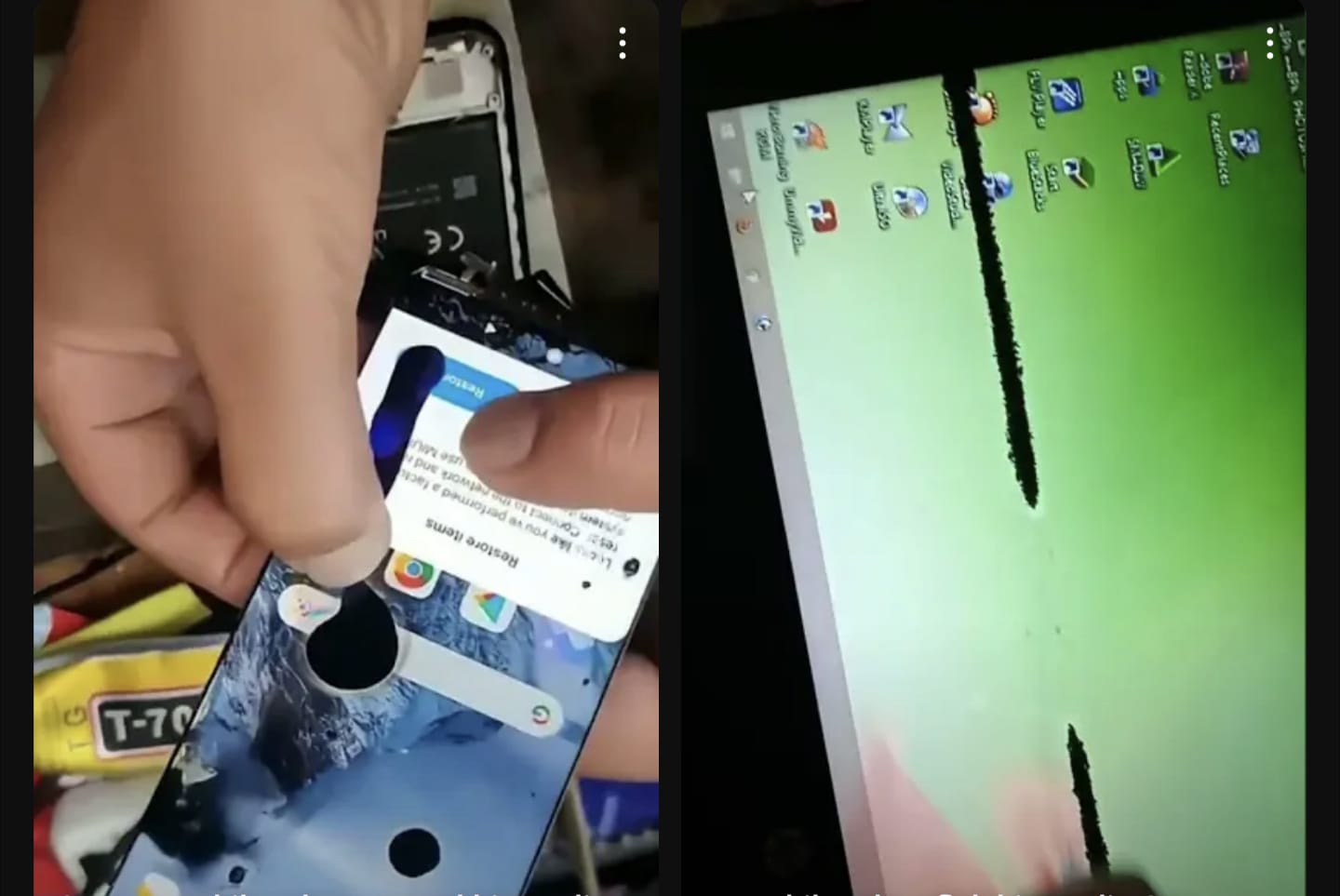
Cara Menghilangkan Bercak di LCD HP
Cara Menghilangkan Bercak di LCD HP
1. Membersihkan Layar Dengan Lembut
Membersihkan layar dengan lembut adalah langkah penting untuk menghilangkan bercak pada layar LCD HP Anda. Berikut adalah panduan langkah demi langkah yang dapat Anda ikuti:
a. Persiapkan Kain Mikrofiber Bersih
Pastikan Anda menggunakan kain mikrofiber yang bersih dan lembut untuk menghindari risiko menyebabkan goresan pada layar. Kain ini biasanya efektif untuk mengangkat debu dan kotoran tanpa merusak lapisan pelindung layar.
b. Matikan HP Anda
Sebelum membersihkan layar, pastikan untuk mematikan HP Anda. Hal ini membantu mencegah pergeseran tak sengaja pada layar atau tombol yang dapat terjadi saat membersihkan.
c. Usap Layar Secara Ringan
Mulailah dengan mengusap layar secara ringan menggunakan kain mikrofiber. Gunakan gerakan melingkar atau horizontal, tergantung pada preferensi Anda. Hindari tekanan berlebihan agar tidak merusak layar atau menyebabkan distorsi.
d. Perhatikan Bagian Pinggir Layar
Seringkali, debu dan kotoran dapat menumpuk di bagian pinggir layar. Fokuskan perhatian Anda pada bagian ini dan pastikan untuk membersihkannya dengan lembut. Anda dapat menggunakan sudut kain mikrofiber untuk mencapai area yang sulit dijangkau.
e. Periksa Layar dengan Hati-Hati
Setelah membersihkan layar, periksa dengan hati-hati untuk memastikan bahwa bercak atau kotoran telah terangkat. Jika masih ada bagian yang terlihat kotor, ulangi proses pembersihan dengan lebih teliti.
f. Hindari Penggunaan Cairan Pembersih yang Berlebihan
Hindari menggunakan cairan pembersih berlebihan pada layar. Jika kain mikrofiber tidak cukup untuk menghilangkan bercak, pertimbangkan untuk menggunakan cairan pembersih layar khusus, namun pastikan untuk mengaplikasikannya dengan hemat.
2. Gunakan Cairan Pembersih Layar
Ketika bercak di layar HP Anda lebih membandel, penggunaan cairan pembersih layar dapat menjadi solusi efektif.
Namun, perlu diingat untuk menggunakan cairan yang aman dan dirancang khusus untuk layar LCD.
Berikut adalah panduan langkah demi langkah untuk menggunakan cairan pembersih layar dengan benar:
a. Pilih Cairan Pembersih yang Tepat
Pastikan Anda memilih cairan pembersih layar yang direkomendasikan untuk layar LCD. Banyak produk di pasaran yang dirancang khusus untuk menghilangkan noda dan menjaga kejernihan layar tanpa merusak komponen elektronik di dalamnya.
b. Matikan HP Anda
Sebelum menggunakan cairan pembersih, matikan HP Anda dan pastikan tidak ada daya yang masuk ke perangkat. Hal ini untuk menghindari risiko kerusakan akibat kontak cairan dengan bagian internal HP.
c. Semprotkan Cairan Pembersih ke Kain Mikrofiber
Alihkan sejumlah cairan pembersih ke kain mikrofiber bersih. Pastikan untuk tidak menyemprotkan langsung ke layar, karena ini dapat menyebabkan cairan merembes ke dalam perangkat.
d. Usap Layar Dengan Gerakan Lembut
Usap layar dengan gerakan lembut menggunakan kain mikrofiber yang telah dibasahi cairan pembersih. Hindari tekanan berlebihan dan usahakan untuk membersihkan seluruh permukaan layar secara merata.
e. Periksa Hasilnya
Setelah membersihkan layar, periksa hasilnya dengan hati-hati. Pastikan bahwa bercak atau kotoran telah terangkat dengan baik. Jika masih ada bagian yang terlihat kotor, ulangi proses pembersihan dengan lebih teliti.
f. Gunakan Pelindung Layar
Untuk mencegah kotoran menempel pada layar, pertimbangkan untuk menggunakan pelindung layar.
Pelindung layar dapat membantu mengurangi risiko bercak dan memudahkan proses pembersihan layar secara berkala.
3. Periksa Hardware HP Anda
Jika bercak di layar tetap ada setelah membersihkannya, langkah berikutnya adalah memeriksa hardware HP Anda.
Kemungkinan ada masalah pada layar LCD atau komponen internal lainnya. Berikut adalah langkah-langkah yang dapat Anda lakukan untuk memeriksa hardware HP dengan lebih detail:
a. Periksa Secara Visual
Amati layar secara visual untuk melihat adanya kerusakan fisik, seperti retak atau goresan. Jika ada kerusakan, hal ini mungkin menjadi penyebab bercak yang Anda alami. Jika Anda menemukan kerusakan fisik, segera konsultasikan dengan teknisi profesional.
b. Tes Layar
Buka aplikasi tes layar jika HP Anda menyediakan opsi ini. Tes layar dapat membantu Anda mengidentifikasi masalah pada piksel atau area layar tertentu.
Ikuti petunjuk penggunaan aplikasi tes layar dan perhatikan apakah ada perubahan atau bercak yang terlihat selama tes.
c. Restart HP Anda
Lakukan restart pada HP Anda. Kadang-kadang, masalah pada layar dapat teratasi dengan melakukan restart. Pastikan untuk mematikan HP sepenuhnya dan kemudian hidupkan kembali setelah beberapa saat.
d. Periksa Pengaturan Layar
Buka pengaturan layar pada HP Anda dan periksa apakah ada pengaturan yang mungkin menyebabkan masalah bercak. Pastikan konfigurasi warna, kecerahan, dan kontras sesuai dengan preferensi Anda.
e. Perbarui Perangkat Lunak
Pastikan perangkat lunak HP Anda diperbarui dengan versi terbaru. Terkadang, pembaruan perangkat lunak dapat memperbaiki bug atau masalah yang memengaruhi kinerja layar.
f. Hubungi Layanan Pelanggan
Jika bercak masih belum teratasi, sebaiknya hubungi layanan pelanggan HP atau kunjungi pusat servis resmi.
Teknisi yang berpengalaman dapat melakukan pemeriksaan lebih mendalam dan memberikan solusi yang sesuai dengan masalah yang Anda hadapi.
4. Hindari Paparan Cairan
Menghindari paparan HP Anda pada cairan sangat penting untuk mencegah terbentuknya bercak pada layar.
Cairan seperti minuman atau kelembaban tinggi dapat merusak layar dan menyebabkan masalah yang sulit diatasi.
Berikut adalah beberapa langkah yang dapat Anda ambil untuk melindungi HP Anda dari paparan cairan:
a. Hindari Menempatkan HP Dekat Minuman
Jauhkan HP Anda dari tempat-tempat yang sering digunakan untuk minum. Tempat ini bisa mencakup meja makan, dapur, atau area kerja.
Dengan menjaga jarak dari minuman, Anda dapat mengurangi risiko tumpahan yang dapat merusak layar.
b. Gunakan Pelindung Casing atau Sarung
Investasikan dalam pelindung casing atau sarung yang tahan air untuk HP Anda. Ini dapat memberikan lapisan perlindungan tambahan terhadap tumpahan cairan dan kelembaban. Pastikan casing tersebut pas dan dapat melindungi bagian sisi dan belakang HP dengan baik.
c. Hindari Penggunaan HP dengan Tangan Basah
Hindari menggunakan HP Anda dengan tangan yang basah, terutama jika layar terkena air. Tangan basah dapat meningkatkan risiko terjadinya tumpahan atau menyebabkan cairan masuk ke dalam port atau sela-sela HP.
d. Tempatkan HP di Tempat yang Aman Saat Tidak Digunakan
Saat Anda tidak menggunakan HP, pastikan untuk meletakkannya di tempat yang aman dan jauh dari paparan cairan.
Tempatkan di tempat yang kering dan jauh dari kemungkinan tumpahan, seperti meja yang tinggi atau tempat penyimpanan yang terpisah.
e. Hindari Penggunaan HP di Lingkungan yang Lebih Basah
Hindari menggunakan HP di lingkungan yang lembab atau basah, seperti di dekat kolam renang atau saat hujan.
Kelembaban tinggi dapat meningkatkan risiko kerusakan akibat cairan, bahkan jika HP tidak langsung terkena air.
f. Bersihkan HP dengan Hati-Hati
Saat membersihkan HP, pastikan untuk tidak menyemprotkan cairan langsung ke perangkat. Gunakan kain mikrofiber yang lembut dan basahi sedikit jika perlu.
Hindari penggunaan cairan pembersih yang berlebihan, terutama di sekitar port atau lubang-lubang pada HP.
Dengan mengikuti langkah-langkah di atas, Anda dapat menghilangkan bercak di LCD HP Anda dengan mudah.
Pastikan untuk merawat HP Anda dengan baik agar layarnya tetap bersih dan jernih. Jika masalah terus berlanjut, segera dapatkan bantuan dari teknisi profesional. Dengan perawatan yang baik, layar HP Anda akan selalu dalam kondisi optimal.

Komentar
Posting Komentar