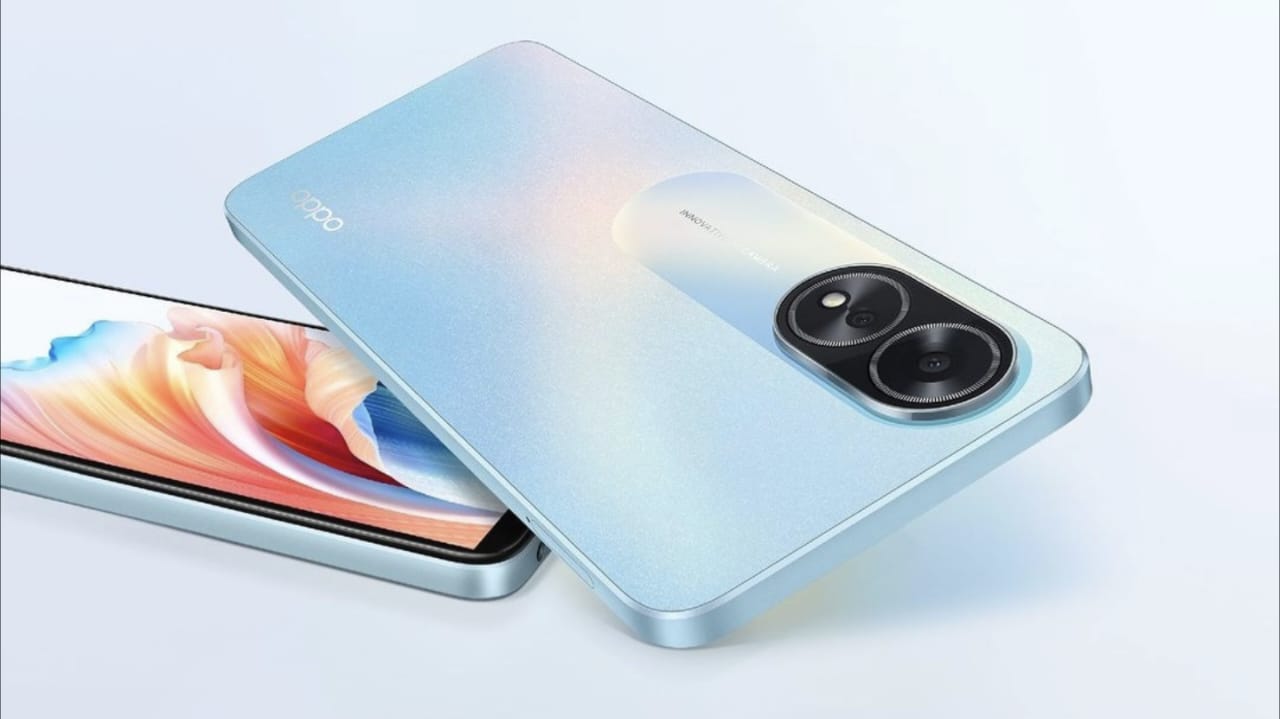
gangkecil.test - Ponsel Oppo yang canggih tidak hanya menawarkan kualitas kamera yang luar biasa dan desain yang elegan, tetapi juga fitur
OTG (On-The-Go) yang memungkinkan Anda untuk menghubungkan perangkat USB eksternal seperti flash drive, mouse, atau keyboard ke ponsel Anda.
Namun, ada banyak pengguna yang mungkin masih bingung tentang cara mengaktifkan
OTG di
HP Oppo mereka. Artikel ini akan membantu Anda memahami langkah-langkahnya dengan mudah.
Cara Mengaktifkan OTG di HP OPPO
Langkah 1: Pemeriksaan Kompatibilitas
Sebelum mengaktifkan OTG di HP Oppo Anda, pastikan perangkat Anda mendukung fitur ini.
Kebanyakan smartphone Oppo yang lebih baru mendukung OTG, tetapi selalu bijaksana untuk memeriksa di situs web resmi Oppo atau manual pengguna perangkat Anda.
Langkah 2: Memeriksa Kabel OTG yang Kompatibel
Anda akan memerlukan kabel OTG yang kompatibel untuk menghubungkan perangkat USB eksternal ke HP Oppo Anda. Pastikan Anda memiliki kabel OTG yang sesuai dengan perangkat Anda.
Langkah 3: Aktifkan OTG di Pengaturan
- Buka menu "Pengaturan" di HP Oppo Anda.
- Gulir ke bawah dan cari opsi "Perangkat Lain."
- Di bawah "Perangkat Lain," Anda akan menemukan "OTG." Ketuk untuk masuk ke pengaturan OTG.
- Aktifkan opsi "OTG" dengan menggesernya ke posisi "Hidup."
Langkah 4: Hubungkan Perangkat Eksternal
Setelah Anda mengaktifkan OTG di HP Oppo Anda, Anda dapat menghubungkan perangkat USB eksternal yang kompatibel dengan perangkat Anda menggunakan kabel OTG. Anda akan melihat perangkat terhubung dan dapat mengaksesnya melalui aplikasi yang sesuai.
Langkah 5: Menggunakan Perangkat Eksternal
Sekarang Anda dapat menggunakan perangkat eksternal Anda seperti flash drive untuk mentransfer data, keyboard atau mouse untuk pengalaman pengguna yang lebih baik, atau kamera untuk mengambil foto dan video langsung ke HP Oppo Anda.
Catatan Penting
Pastikan perangkat eksternal Anda mendukung koneksi melalui OTG, dan Anda mungkin perlu menginstal aplikasi tambahan untuk mengakses beberapa perangkat.
Dengan mengikuti langkah-langkah di atas, Anda dapat dengan mudah mengaktifkan OTG di HP Oppo Anda dan memanfaatkan fitur ini untuk berbagai keperluan.
Jangan ragu untuk bermain-main dengan perangkat USB eksternal Anda dan temukan cara terbaik untuk memanfaatkannya di smartphone Oppo Anda.
Sekarang, Anda memiliki panduan lengkap tentang cara mengaktifkan OTG di HP Oppo Anda. Semoga informasi ini bermanfaat bagi Anda untuk memaksimalkan pengalaman menggunakan perangkat Oppo Anda.
Jika Anda memiliki pertanyaan atau masalah lain terkait HP Oppo, jangan ragu untuk bertanya kepada kami. Terima kasih telah membaca!

Komentar
Posting Komentar