Cara Memindahkan Video dari HP ke Flashdisk Secara Aman
redaksi
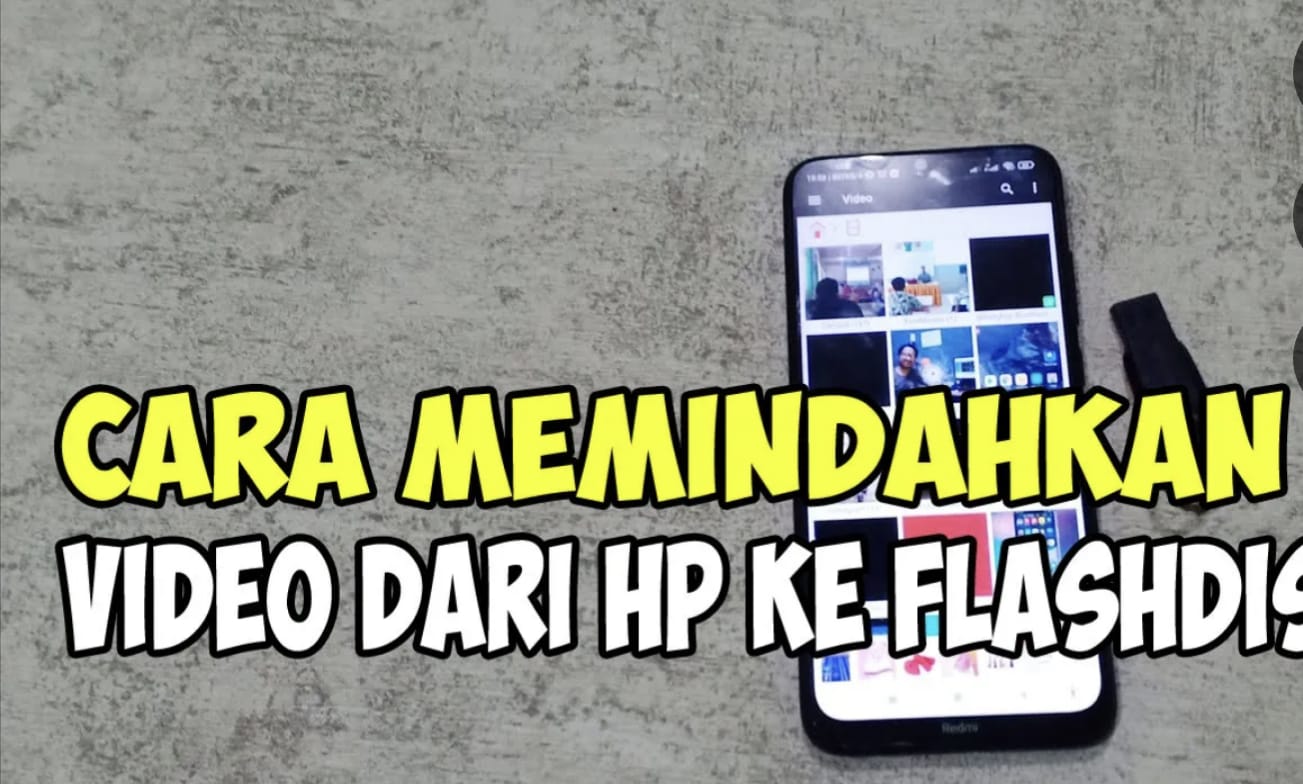
gangkecil.test - Kali ini, kita akan membahas topik yang sering menjadi pertanyaan bagi banyak pengguna ponsel yakni "Cara Memindahkan Video dari HP ke Flashdisk."
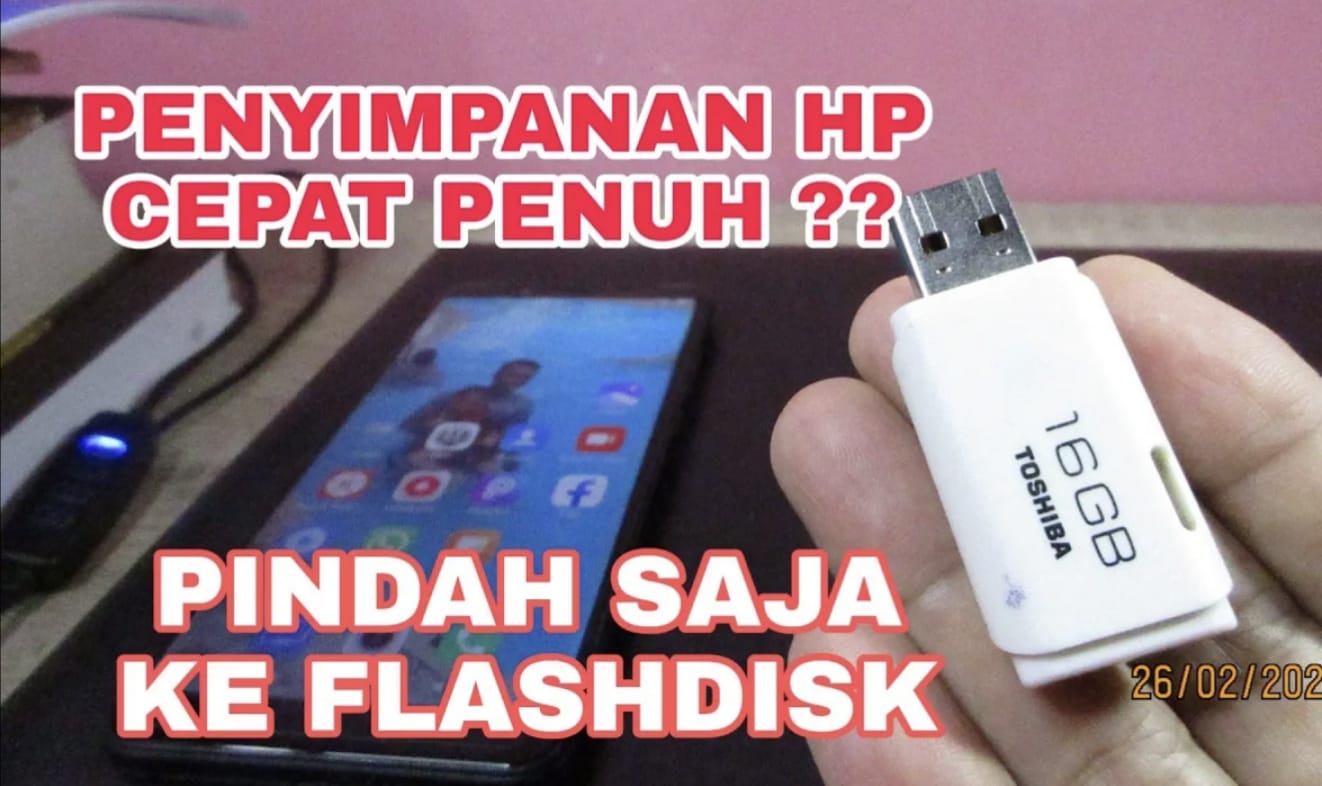
Jika Anda pernah merasa kehabisan ruang penyimpanan di ponsel atau hanya ingin menyimpan video berharga Anda secara aman, panduan ini akan memberi Anda solusi lengkap.
Cara Memindahkan Video dari HP ke Flashdisk
Cara Memindahkan Video dari HP ke Flashdisk
Langkah 1: Pilih Flashdisk yang Sesuai
Sebelum memulai proses memindahkan video dari HP ke flashdisk, sangat penting untuk memilih flashdisk yang sesuai dengan kebutuhan Anda. Berikut adalah beberapa faktor yang perlu dipertimbangkan:
Kapasitas Penyimpanan
Pertama-tama, tentukan berapa kapasitas penyimpanan yang Anda butuhkan. Jika Anda memiliki banyak video dengan ukuran file besar, pilihlah flashdisk dengan kapasitas yang cukup besar.
Sebaliknya, jika Anda hanya memiliki beberapa video kecil, mungkin flashdisk dengan kapasitas lebih kecil sudah mencukupi.
Kecepatan Transfer Data
Kecepatan transfer data flashdisk dapat bervariasi. Jika Anda sering mentransfer file besar seperti video HD, sebaiknya pilih flashdisk dengan kecepatan transfer tinggi untuk mempercepat proses pemindahan data. Informasi ini biasanya tertera pada spesifikasi flashdisk.
Kompatibilitas dan Konektivitas
Pastikan flashdisk Anda kompatibel dengan ponsel Anda. Pilih flashdisk yang mendukung koneksi USB OTG (On-The-Go) jika Anda menggunakan ponsel Android.
Selain itu, periksa juga jenis port yang dimiliki oleh flashdisk dan pastikan sesuai dengan port pada ponsel Anda.
Keandalan dan Merek
Pilih flashdisk dari merek yang terpercaya dan telah teruji kualitasnya. Flashdisk dari merek yang dikenal cenderung lebih andal dan memiliki umur pakai yang lebih lama.
Baca ulasan pengguna sebelumnya untuk mendapatkan gambaran tentang kinerja flashdisk tersebut.
Sistem File
Perhatikan sistem file yang didukung oleh flashdisk. Sebagian besar flashdisk mendukung sistem file FAT32 atau exFAT, yang kompatibel dengan sebagian besar perangkat. Pastikan sistem file yang Anda pilih sesuai dengan perangkat Anda.
Langkah 2: Hubungkan Flashdisk ke Ponsel Anda
Setelah Anda memilih flashdisk yang sesuai, langkah selanjutnya adalah menghubungkannya ke ponsel Anda. Berikut adalah panduan langkah demi langkah untuk menjalankan proses ini:
1. Periksa Kompatibilitas
Pastikan ponsel Anda mendukung koneksi USB OTG (On-The-Go). Hal ini umumnya berlaku untuk sebagian besar ponsel Android, tetapi sebaiknya periksa manual perangkat atau situs web produsen untuk memastikan kompatibilitas.
2. Dapatkan Kabel USB OTG
Sediakan kabel USB OTG yang diperlukan. Kabel ini memiliki ujung USB standar yang dapat dihubungkan ke flashdisk dan ujung lainnya yang dapat dihubungkan ke port USB atau USB-C pada ponsel Anda.
3. Sambungkan Flashdisk ke Ponsel
Colokkan ujung USB flashdisk ke kabel USB OTG dan hubungkan ke port USB atau USB-C pada ponsel Anda. Pastikan sambungan cukup kuat untuk menghindari gangguan selama proses transfer.
4. Tunggu Deteksi
Setelah menghubungkan flashdisk, tunggu sejenak untuk memastikan bahwa ponsel Anda mendeteksinya dengan benar. Anda mungkin akan menerima pemberitahuan atau melihat indikator koneksi pada layar ponsel.
5. Buka Aplikasi Manajemen File
Jika ponsel Anda tidak secara otomatis membuka aplikasi manajemen file, buka aplikasi seperti "Files by Google" atau "ES File Explorer." Aplikasi ini memungkinkan Anda menjelajahi file di ponsel dan flashdisk.
6. Konfirmasi Koneksi
Pastikan flashdisk terlihat dalam aplikasi manajemen file. Dalam beberapa kasus, Anda mungkin perlu memberikan izin atau mengonfirmasi koneksi flashdisk secara manual.
7. Persiapkan Video untuk Pemindahan
Sebelum memindahkan video, pastikan video yang ingin Anda pindahkan sudah dapat diakses melalui aplikasi manajemen file. Jika video tersebut disimpan di folder tertentu, temukan dan buka folder tersebut.
Langkah 3: Buka Aplikasi Pemindah File
Setelah Anda berhasil menghubungkan flashdisk ke ponsel, langkah berikutnya adalah membuka aplikasi manajemen file yang akan mempermudah proses pemindahan file. Di bawah ini adalah panduan langkah demi langkah untuk membuka aplikasi pemindah file:
1. Pilih Aplikasi Manajemen File
Buka aplikasi manajemen file pilihan Anda. Jika Anda belum menginstal satu, aplikasi seperti "Files by Google" atau "ES File Explorer" dapat diunduh melalui Google Play Store. Cari aplikasi yang intuitif dan mudah digunakan.
2. Jelajahi File di Ponsel Anda
Setelah aplikasi terbuka, jelajahi file di ponsel Anda. Aplikasi ini biasanya menyajikan antarmuka yang bersahabat pengguna, memudahkan Anda dalam menavigasi folder dan file.
3. Temukan Video yang Akan Dipindahkan
Telusuri folder atau direktori di ponsel Anda untuk menemukan video yang ingin Anda pindahkan. Jika video tersebut disimpan dalam folder tertentu, pastikan untuk memasuki folder tersebut.
4. Pilih Opsi Pindahkan atau Salin
Setelah menemukan video yang ingin Anda pindahkan, tahan atau sentuh video tersebut untuk memunculkan opsi pemindahan. Biasanya, opsi seperti "Pindahkan" atau "Salin" akan muncul di bagian bawah layar atau di menu opsi.
5. Pilih Tujuan Pindahan
Setelah memilih opsi pindahkan atau salin, tentukan lokasi tujuan di flashdisk. Biasanya, Anda akan dapat memilih flashdisk atau folder di dalamnya sebagai destinasi untuk video yang dipindahkan.
6. Konfirmasi Pemindahan
Sebelum melanjutkan, pastikan untuk memeriksa kembali pilihan Anda dan konfirmasikan bahwa Anda memilih lokasi yang benar di flashdisk. Hindari kesalahan dengan memastikan semua detail pemindahan telah sesuai.
7. Tunggu Proses Selesai
Proses pemindahan akan memakan waktu tergantung pada ukuran video dan kecepatan flashdisk.
Selama proses ini, hindari mengganggu koneksi atau menutup aplikasi. Pantau kemajuan pemindahan jika ada fitur pemantauan yang disediakan oleh aplikasi.
Langkah 4: Pilih Video yang Akan Dipindahkan
Setelah membuka aplikasi manajemen file dan menemukan folder yang berisi video yang ingin Anda pindahkan, langkah berikutnya adalah memilih video tersebut dengan cermat. Berikut adalah panduan langkah demi langkah untuk memilih video yang akan dipindahkan:
1. Tentukan Kriteria Pemilihan
Sebelum memilih video, tentukan kriteria atau jenis video yang ingin Anda pindahkan. Apakah Anda ingin memindahkan satu video atau beberapa video sekaligus? Pilih video berdasarkan tanggal, ukuran, atau jenis konten untuk memudahkan proses seleksi.
2. Tahan atau Sentuh Video
Pada layar aplikasi manajemen file, tahan atau sentuh video yang ingin Anda pindahkan. Biasanya, tindakan ini akan membuka menu kontekstual dengan opsi seperti "Pilih" atau "More" (Lebih Banyak).
3. Pilih Opsi Pindahkan atau Salin
Setelah video terpilih, pilih opsi yang sesuai untuk pemindahan. Opsi umumnya mencakup "Pindahkan" atau "Salin."
Jika Anda ingin menyimpan salinan di flashdisk tanpa menghapus yang ada di ponsel, pilih "Salin." Jika Anda ingin memindahkan dan menghapus dari ponsel, pilih "Pindahkan."
4. Konfirmasi Pilihan
Sebelum melanjutkan, periksa kembali pilihan Anda. Pastikan Anda telah memilih video yang benar dan memilih opsi yang sesuai dengan niat Anda. Konfirmasikan pemilihan Anda untuk menghindari kesalahan selama proses pemindahan.
5. Tentukan Tujuan Pemindahan
Setelah memilih video dan opsi pemindahan, tentukan lokasi tujuan di flashdisk. Pilih folder atau direktori di flashdisk di mana Anda ingin menyimpan video tersebut. Pastikan Anda memiliki cukup ruang kosong di flashdisk untuk menampung video tersebut.
6. Lanjutkan dengan Pemindahan
Setelah mengonfirmasi pemilihan dan menentukan tujuan pemindahan, lanjutkan dengan menekan tombol "OK" atau "Lanjutkan." Proses pemindahan akan dimulai, dan Anda dapat melihat kemajuan pemindahan pada layar.
7. Pantau dan Tunggu Selesai
Pantau kemajuan pemindahan pada layar aplikasi manajemen file. Pastikan untuk tidak mengganggu proses ini dan tunggu hingga pemindahan selesai. Proses ini bisa memakan waktu tergantung pada ukuran video dan kecepatan flashdisk.
Langkah 5: Pilih Lokasi Flashdisk
Setelah Anda memilih video yang ingin dipindahkan dari ponsel ke flashdisk, langkah selanjutnya adalah menentukan lokasi di flashdisk tempat video tersebut akan disimpan. Berikut adalah panduan langkah demi langkah untuk memilih lokasi di flashdisk:
1. Tentukan Direktori di Flashdisk
Setelah memilih opsi "Pindahkan" atau "Salin" pada langkah sebelumnya, aplikasi manajemen file biasanya akan meminta Anda untuk memilih lokasi di flashdisk tempat video akan disimpan. Telusuri dan pilih direktori atau folder yang sesuai di flashdisk.
2. Buat Folder Khusus (Opsional)
Jika Anda ingin lebih terorganisir, pertimbangkan untuk membuat folder khusus di flashdisk untuk menyimpan video tersebut.
Biasanya, ada opsi untuk membuat folder baru di dalam aplikasi manajemen file. Buatlah folder dengan nama yang mudah diingat dan relevan dengan konten video.
3. Konfirmasi Pilihan Lokasi
Pastikan Anda telah memilih lokasi yang benar di flashdisk. Periksa kembali nama direktori atau folder yang Anda pilih dan pastikan ada cukup ruang kosong di dalamnya untuk menampung video yang akan dipindahkan.
4. Lanjutkan dengan Proses Pemindahan
Setelah menentukan lokasi di flashdisk, lanjutkan dengan menekan tombol "OK" atau "Lanjutkan."
Proses pemindahan video dari ponsel ke flashdisk akan dimulai. Anda dapat melihat kemajuan pemindahan pada layar.
5. Pantau Kemajuan dan Tunggu Selesai
Pantau kemajuan pemindahan pada layar aplikasi manajemen file. Pastikan untuk tidak mengganggu proses ini dan tunggu hingga pemindahan selesai.
Jangan ragu untuk memberikan waktu yang cukup terutama jika video yang dipindahkan memiliki ukuran besar.
6. Verifikasi Pemindahan
Setelah pemindahan selesai, verifikasi bahwa video tersebut sudah ada di flashdisk. Buka aplikasi manajemen file dan periksa folder atau direktori yang Anda pilih sebelumnya. Pastikan video muncul di sana tanpa masalah.
7. Pastikan Tidak Ada Kegagalan
Jika proses pemindahan selesai tanpa masalah, pastikan bahwa video di ponsel Anda telah dihapus jika Anda memilih opsi "Pindahkan."
Jika Anda memilih opsi "Salin," pastikan video di ponsel dan flashdisk sama persis untuk menghindari duplikasi.
Langkah 6: Tunggu Proses Selesai
Setelah Anda menentukan lokasi di flashdisk dan memulai proses pemindahan video, langkah selanjutnya adalah sabar menunggu hingga proses tersebut selesai. Berikut adalah panduan untuk memahami dan mengelola langkah ini dengan baik:
1. Pantau Kemajuan Pemindahan
Begitu Anda menekan tombol "OK" atau "Lanjutkan" untuk memulai proses pemindahan, pantau kemajuan pemindahan pada layar aplikasi manajemen file.
Biasanya, ada indikator atau tanda kemajuan yang menunjukkan sejauh mana proses tersebut berlangsung.
2. Jangan Ganggu Proses
Penting untuk tidak mengganggu atau membatalkan proses pemindahan setelah dimulai. Jika Anda mengalami ketidaknyamanan atau kekhawatiran selama proses ini, pastikan untuk menunggu hingga selesai sebelum mengambil tindakan apa pun.
3. Waktu Tunggu Sesuai Ukuran Video
Waktu yang diperlukan untuk menyelesaikan proses pemindahan akan bervariasi tergantung pada ukuran video dan kecepatan flashdisk.
Video dengan ukuran besar atau flashdisk dengan kecepatan transfer rendah mungkin membutuhkan waktu lebih lama. Berikan waktu yang cukup untuk menyelesaikan proses ini tanpa terburu-buru.
4. Hindari Gangguan Koneksi
Pastikan ponsel Anda tetap terhubung dengan flashdisk selama proses pemindahan. Hindari memutuskan kabel atau melakukan tindakan yang dapat mengganggu koneksi. Jika koneksi terputus, itu dapat mengakibatkan kegagalan pemindahan atau kerusakan data.
5. Periksa Pemberitahuan Selesai
Setelah proses pemindahan selesai, aplikasi manajemen file mungkin memberi pemberitahuan bahwa pemindahan telah berhasil.
Buka pemberitahuan tersebut atau periksa hasil pemindahan di aplikasi untuk memastikan bahwa video telah pindah dengan sukses.
6. Verifikasi di Flashdisk
Pastikan untuk memverifikasi bahwa video tersebut sekarang ada di flashdisk sesuai dengan lokasi yang Anda tentukan sebelumnya. Buka flashdisk melalui aplikasi manajemen file dan periksa folder atau direktori yang Anda pilih.
7. Pindahkan Video Berikutnya (Opsional)
Jika Anda memiliki video lain untuk dipindahkan, ulangi langkah-langkah sebelumnya untuk setiap video.
Pastikan untuk memberikan waktu yang diperlukan dan memastikan bahwa setiap pemindahan selesai sebelum memulai yang berikutnya.
Mengapa Memindahkan Video ke Flashdisk Penting?
Cara Memindahkan Video dari HP ke Flashdisk
Dalam era di mana video memiliki peran sentral dalam menyimpan kenangan dan konten berharga, penting bagi pengguna ponsel untuk memahami betapa krusialnya memindahkan video ke flashdisk.
Berikut adalah beberapa alasan mengapa langkah ini dapat menjadi keputusan bijak:
1. Optimalkan Ruang Penyimpanan Ponsel
Kapasitas penyimpanan internal ponsel terbatas, dan video berkualitas tinggi cenderung memakan banyak ruang.
Dengan memindahkan video ke flashdisk, Anda dapat mengoptimalkan ruang penyimpanan ponsel Anda, memberikan lebih banyak ruang untuk aplikasi, foto, dan data lainnya.
2. Hindari Keterbatasan Penyimpanan Internal
Memindahkan video ke flashdisk memungkinkan Anda untuk menghindari keterbatasan penyimpanan internal ponsel.
Ini menjadi solusi ketika penyimpanan internal hampir penuh dan menghindari risiko kehilangan data atau terpaksa menghapus file berharga.
3. Backup dan Keamanan
Flashdisk dapat berfungsi sebagai perangkat backup eksternal yang aman. Dengan menyimpan video di flashdisk, Anda membuat salinan cadangan yang dapat melindungi konten berharga Anda dari risiko kehilangan karena kerusakan atau kegagalan perangkat.
4. Portabilitas dan Akses Mudah
Flashdisk adalah perangkat portabel yang memungkinkan Anda membawa video favorit Anda ke mana saja.
Dengan begitu, Anda dapat dengan mudah mengakses video tersebut tanpa harus membawa ponsel Anda. Ini sangat berguna saat Anda ingin berbagi video dengan teman atau keluarga di perangkat lain.
5. Meningkatkan Kinerja Ponsel
Dengan membebaskan ruang penyimpanan internal, Anda dapat meningkatkan kinerja ponsel Anda.
Ponsel yang memiliki penyimpanan cukup akan bekerja lebih efisien, mengurangi lag, dan mempercepat proses akses data.
6. Persiapan untuk Upgrade
Jika Anda merencanakan untuk meng-upgrade ponsel Anda, memindahkan video ke flashdisk dapat memudahkan proses migrasi.
Anda dapat dengan mudah mentransfer video ke perangkat baru tanpa harus mengandalkan transfer online yang mungkin memakan waktu.
7. Penyimpanan Jangka Panjang
Flashdisk, khususnya yang dirancang untuk daya tahan tinggi, dapat menjadi solusi penyimpanan jangka panjang yang andal.
Membuat salinan video di flashdisk adalah langkah preventif untuk menjaga integritas dan aksesibilitas video dalam jangka waktu yang lebih lama.
Dengan mengikuti langkah-langkah sederhana ini, Anda dapat dengan mudah memindahkan video dari ponsel ke flashdisk, mengoptimalkan ruang penyimpanan ponsel Anda. Semoga panduan ini bermanfaat dan membuat pengelolaan file multimedia Anda lebih efisien!

Komentar
Posting Komentar