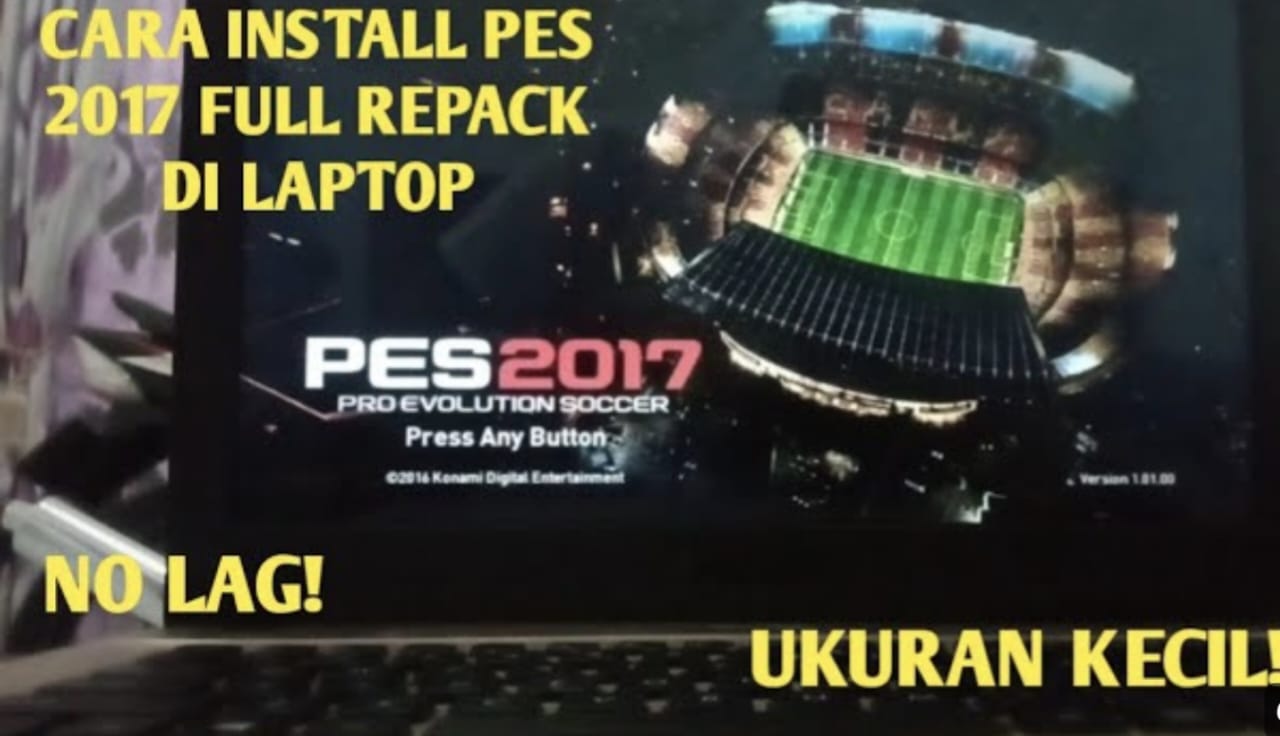
gangkecil.test - Jika Anda adalah penggemar sepak bola dan memiliki
laptop, Anda mungkin ingin tahu cara download
PES 2017 di laptop Anda.
Pro Evolution Soccer 2017, atau lebih dikenal sebagai
PES 2017, adalah salah satu game sepak bola paling populer yang pernah ada.
Dalam panduan ini, kami akan membahas langkah demi langkah tentang cara mengunduh dan menginstal game ini di
laptop Anda.
Cara Download PES 2017 di Laptop
Langkah 1: Mencari Sumber PES 2017
Langkah pertama dalam proses mengunduh PES 2017 adalah mencari sumber resmi atau terpercaya yang memungkinkan Anda untuk mengakses game ini.
Pada tahap ini, Anda perlu berhati-hati dan selektif dalam memilih sumbernya. Berikut adalah beberapa hal yang perlu Anda perhatikan saat mencari sumber PES 2017:
A. Situs Resmi Konami
Sumber terbaik untuk mengunduh PES 2017 adalah melalui situs resmi pengembang game ini, yaitu Konami.
Konami adalah perusahaan yang bertanggung jawab atas pengembangan dan distribusi PES 2017, sehingga mengunduh game dari situs mereka adalah pilihan yang aman dan terpercaya.
B. Toko Online Terpercaya
Selain situs resmi, Anda juga dapat mencari PES 2017 di toko online terpercaya seperti Steam. Steam adalah platform distribusi game yang sangat populer dan dihormati. Pastikan Anda mendownload game dari sumber yang dapat dipercaya dan telah terverifikasi.
C. Hindari Situs Tidak Resmi
Hati-hati dengan situs-situs yang menawarkan PES 2017 secara gratis atau dengan harga yang terlalu murah.
Situs-situs semacam ini seringkali tidak sah dan dapat menyebabkan masalah keamanan pada laptop Anda.
Selalu pastikan Anda mendownload dari sumber yang sah untuk menghindari risiko terkena malware atau perangkat lunak berbahaya lainnya.
D. Cek Ulasan dan Reputasi
Sebelum Anda mengunduh PES 2017 dari suatu sumber, lakukan penelitian lebih lanjut dengan membaca ulasan pengguna dan mencari tahu tentang reputasi sumber tersebut.
Pendapat pengguna sebelumnya dapat memberikan wawasan berharga tentang pengalaman mengunduh dari sumber tertentu.
E. Perhatikan Legalitas
Pastikan bahwa sumber yang Anda pilih adalah legal dan sah. Mengunduh game secara ilegal dapat melanggar hak cipta dan berpotensi membawa konsekuensi hukum. Jadi, selalu pastikan bahwa Anda mengunduh game dengan cara yang sah dan sesuai dengan hukum yang berlaku.
Langkah 2: Memastikan Kompabilitas Laptop
Setelah Anda menemukan sumber untuk mengunduh PES 2017, langkah berikutnya yang sangat penting adalah memastikan bahwa laptop Anda kompatibel dengan game ini.
Memeriksa kompatibilitas adalah langkah yang sangat penting karena akan memastikan bahwa game dapat berjalan dengan lancar dan tanpa masalah di laptop Anda.
Berikut adalah beberapa hal yang perlu Anda perhatikan untuk memastikan kompatibilitas laptop Anda dengan PES 2017:
A. Spesifikasi Minimum
Periksa spesifikasi minimum yang dibutuhkan oleh PES 2017 untuk berjalan. Spesifikasi ini biasanya tercantum pada situs resmi atau di sumber tempat Anda mengunduh game. Pastikan laptop Anda setidaknya memenuhi persyaratan minimum ini.
B. Sistem Operasi
PES 2017 biasanya dirancang untuk berjalan di sistem operasi tertentu. Pastikan laptop Anda menggunakan sistem operasi yang didukung oleh game ini. Jika tidak, Anda mungkin perlu mempertimbangkan untuk meng-upgrade sistem operasi Anda.
C. Ruang Penyimpanan
Pastikan bahwa laptop Anda memiliki cukup ruang penyimpanan yang tersedia untuk menginstal PES 2017.
Game ini biasanya membutuhkan sejumlah besar ruang penyimpanan, jadi pastikan Anda memiliki cukup ruang kosong pada hard drive Anda.
D. Koneksi Internet
Sebagian besar game modern, termasuk PES 2017, mungkin memerlukan koneksi internet untuk pengunduhan patch atau pembaruan.
Pastikan laptop Anda terhubung ke internet dan memiliki koneksi yang stabil selama proses pengunduhan dan instalasi.
E. Driver Grafis
Pastikan driver grafis laptop Anda sudah diperbarui ke versi terbaru. Driver grafis yang tidak diperbarui dapat menyebabkan masalah kinerja dan kompatibilitas saat menjalankan game.
F. Perangkat Keras Tambahan
Beberapa game, termasuk PES 2017, mungkin memerlukan perangkat keras tambahan seperti pengontrol game.
Pastikan Anda memiliki perangkat keras yang diperlukan jika Anda ingin memaksimalkan pengalaman bermain.
G. Periksa Kembali
Sebelum Anda melanjutkan ke langkah selanjutnya, pastikan Anda telah memeriksa semua aspek kompatibilitas dengan teliti.
Mengabaikan langkah ini dapat menyebabkan masalah saat bermain PES 2017, seperti lag, grafik buruk, atau bahkan crash game.
Langkah 3: Mendownload PES 2017
Setelah Anda memastikan bahwa laptop Anda kompatibel dengan PES 2017, langkah selanjutnya adalah mengunduh game ini ke dalam perangkat Anda.
Berikut adalah langkah-langkah yang perlu Anda ikuti untuk mengunduh PES 2017 dengan aman dan efisien:
A. Pilih Sumber yang Terpercaya
Pastikan Anda mengunduh PES 2017 dari sumber yang terpercaya atau bisa
Klik Disini. Kami merekomendasikan mendownload game ini dari situs resmi Konami atau toko online yang telah terverifikasi seperti Steam. Hindari sumber-sumber yang tidak resmi yang mungkin menawarkan game ini secara ilegal.
B. Koneksi Internet
Pastikan bahwa laptop Anda terhubung ke internet sebelum memulai proses pengunduhan. Koneksi internet yang stabil sangat penting untuk menghindari gangguan saat mengunduh game. Gunakan koneksi Wi-Fi yang cepat jika memungkinkan untuk menghemat waktu.
C. Tentukan Lokasi Penyimpanan
Sebelum memulai pengunduhan, tentukan lokasi penyimpanan yang sesuai di laptop Anda. Pastikan laptop memiliki ruang yang cukup untuk menyimpan file game ini. Disarankan untuk memiliki setidaknya dua kali ruang yang dibutuhkan untuk instalasi game.
D. Klik "Unduh" atau "Purchase"
Klik tombol "Unduh" atau "Purchase" di sumber yang Anda pilih. Anda mungkin akan diminta untuk membuat akun atau masuk jika Anda belum melakukannya. Ikuti petunjuk yang diberikan selama proses ini.
E. Tunggu Proses Pengunduhan
Proses pengunduhan akan memakan waktu tergantung pada ukuran file dan kecepatan koneksi internet Anda.
Anda perlu bersabar selama proses ini. Pastikan koneksi internet tetap stabil agar unduhan berjalan lancar.
F. Verifikasi dan Uji Integritas
Setelah pengunduhan selesai, sebaiknya Anda memverifikasi integritas file game. Banyak platform distribusi game menyertakan opsi untuk memeriksa apakah file unduhan tidak rusak atau hilang. Ini penting untuk mencegah masalah saat instalasi.
G. Instalasi Game
Setelah Anda yakin bahwa unduhan selesai dan integritas file terjamin, ikuti petunjuk instalasi yang diberikan.
Pastikan Anda membaca dan mengikuti setiap langkah dengan cermat. Jangan lupa untuk menentukan lokasi penyimpanan yang sesuai.
Langkah 4: Instalasi Game
Setelah Anda selesai mengunduh file PES 2017, langkah berikutnya adalah menginstal game ini di laptop Anda. Berikut adalah panduan langkah demi langkah tentang cara menginstal PES 2017 dengan benar:
A. Ekstrak File (Jika Diperlukan)
Beberapa versi game mungkin datang dalam format arsip yang perlu diekstrak. Pastikan untuk mengekstrak file-game jika diperlukan, dan pastikan Anda telah menentukan lokasi penyimpanan yang sesuai selama proses ekstraksi.
B. Klik "Instal" atau "Setup"
Setelah Anda memiliki file instalasi game yang siap, cari file yang memiliki ekstensi ".exe" atau ".msi".
Biasanya, ini adalah file yang akan Anda jalankan untuk memulai proses instalasi. Klik dua kali pada file ini.
C. Pilih Lokasi Instalasi
Saat diminta, pilih lokasi di mana Anda ingin menginstal game PES 2017. Pastikan Anda memiliki cukup ruang kosong di lokasi ini. Selanjutnya, ikuti petunjuk instalasi untuk memulai proses instalasi.
D. Tunggu Proses Instalasi
Proses instalasi akan memakan beberapa waktu tergantung pada kecepatan laptop Anda. Jangan tertekan, dan tunggu hingga instalasi selesai. Selama proses ini, game akan menginstal file-file yang diperlukan ke laptop Anda.
E. Konfirmasi Pengaturan Grafis
Setelah instalasi selesai, game biasanya akan meminta Anda untuk mengkonfigurasi pengaturan grafis.
Ini termasuk resolusi layar, kualitas grafis, dan opsi lainnya. Pilih pengaturan yang sesuai dengan spesifikasi laptop Anda.
F. Perbarui Game (Jika Diperlukan)
Setelah instalasi selesai, ada kemungkinan game PES 2017 memerlukan pembaruan atau patch. Pastikan untuk memeriksa pembaruan terbaru dan menginstalnya agar game berjalan dengan baik.
G. Uji Game
Setelah instalasi dan konfigurasi selesai, uji game untuk memastikan semuanya berjalan dengan baik.
Buka game, lakukan pengaturan awal, dan pastikan kontrol game berfungsi dengan baik. Jika semuanya berjalan lancar, Anda siap untuk bermain.
H. Jaga File Instalasi
Setelah instalasi selesai, sebaiknya Anda tetap menyimpan file instalasi game dengan baik. Ini bermanfaat jika Anda perlu menginstal ulang game di masa depan atau jika Anda ingin menghapus game dari laptop Anda.
Persyaratan untuk Mendownload PES 2017
Dengan memeriksa dan memastikan laptop Anda sesuai dengan persyaratan ini, Anda akan dapat memastikan bahwa game dapat berjalan dengan baik tanpa masalah kinerja. Berikut adalah beberapa persyaratan yang perlu Anda perhatikan:
A. Sistem Operasi
Pertama-tama, pastikan laptop Anda memiliki sistem operasi yang sesuai untuk menjalankan PES 2017.
Game ini biasanya didukung oleh sistem operasi Windows, seperti Windows 7, 8, dan 10. Pastikan laptop Anda menjalankan sistem operasi yang didukung untuk memastikan kompatibilitas.
B. Prosesor (CPU)
PES 2017 memerlukan prosesor yang cukup kuat agar game dapat berjalan dengan lancar. Persyaratan CPU minimum biasanya adalah prosesor Intel Core 2 Duo 1.8 GHz. Namun, untuk pengalaman bermain yang lebih baik, direkomendasikan memiliki prosesor yang lebih kuat.
C. Memori (RAM)
RAM adalah salah satu komponen kunci yang mempengaruhi kinerja game. PES 2017 memerlukan setidaknya 1 GB RAM.
Meskipun ini adalah persyaratan minimum, disarankan memiliki minimal 4 GB RAM atau lebih untuk pengalaman bermain yang lebih baik.
D. Kartu Grafis (GPU)
Kartu grafis atau GPU adalah komponen penting untuk kualitas grafis game. Pastikan laptop Anda memiliki kartu grafis yang cukup untuk menjalankan PES 2017.
Kartu grafis dengan DirectX 9.0c yang mendukung Shader Model 3.0 adalah persyaratan minimum. Namun, untuk grafis yang lebih baik, Anda mungkin memerlukan kartu grafis yang lebih kuat.
E. Ruang Penyimpanan
Pastikan laptop Anda memiliki cukup ruang penyimpanan yang tersedia untuk menginstal game ini. Ukuran file PES 2017 adalah sekitar beberapa gigabyte. Selain itu, pastikan Anda memiliki ruang ekstra untuk penyimpanan file save game dan pembaruan.
F. Koneksi Internet
PES 2017 mungkin memerlukan koneksi internet untuk pembaruan dan konten tambahan. Pastikan laptop Anda terhubung ke internet selama proses pengunduhan dan pembaruan game.
G. Perangkat Keras Tambahan
Beberapa perangkat keras tambahan seperti pengontrol game mungkin diperlukan untuk pengalaman bermain yang lebih baik. Pastikan Anda memiliki perangkat keras ini jika Anda ingin memainkan game dengan pengontrol.
H. Driver Perangkat Keras
Pastikan driver perangkat keras pada laptop Anda diperbarui ke versi terbaru. Driver yang tidak diperbarui dapat menyebabkan masalah kinerja dan kompatibilitas saat bermain game.
Panduan ini seharusnya membantu Anda mendownload PES 2017 di laptop Anda. Pastikan Anda mengikuti langkah-langkah dengan teliti, dan Anda akan segera menikmati game sepak bola yang luar biasa ini.

Komentar
Posting Komentar