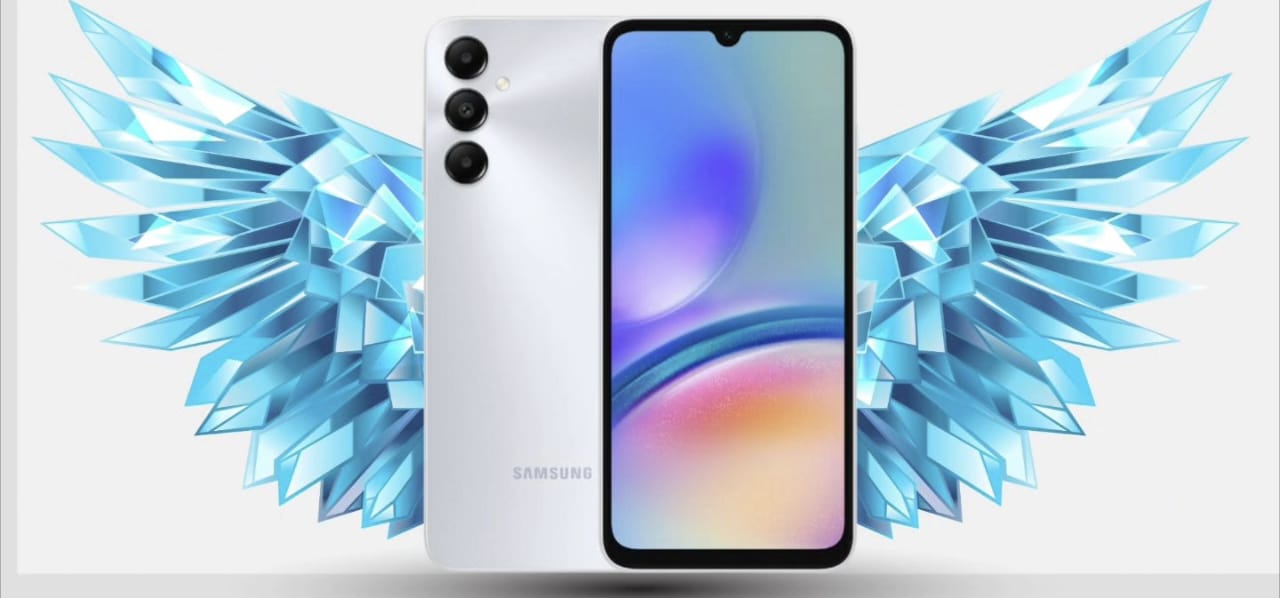
gangkecil.test - Apakah Anda pengguna setia Samsung yang ingin tahu cara mengecilkan layar
HP Samsung dengan mudah?
Ukuran layar ponsel yang tepat dapat memengaruhi pengalaman pengguna Anda, dan Samsung memberikan beragam opsi untuk mengatur ukuran layar sesuai keinginan Anda.
Dalam panduan ini, kami akan memberikan solusi terperinci untuk mengoptimalkan ukuran layar
HP Samsung Anda.
Langkah-langkah Mengecilkan Layar HP Samsung
1. Menggunakan Mode Satu Tangan
Mode satu tangan adalah fitur yang sangat berguna untuk pengguna yang ingin menjalankan ponsel mereka dengan satu tangan. Langkah-langkahnya adalah sebagai berikut:
- Buka Pengaturan dengan mengetuk ikon "Pengaturan" pada layar utama.
- Gulir ke bawah dan pilih "Fitur Lanjutan."
- Di bawah menu "Fitur Lanjutan," Anda akan menemukan opsi "Mode Satu Tangan." Ketuk opsi ini untuk mengaktifkannya.
- Setelah diaktifkan, Anda dapat mengecilkan layar dengan cepat dengan menggeser tiga kali pada layar utama.
2. Ubah Resolusi Layar
Mengubah resolusi layar adalah cara lain untuk mengatur ukuran tampilan pada HP Samsung Anda. Langkah-langkahnya adalah sebagai berikut:
- Buka Pengaturan dengan mengetuk ikon "Pengaturan" pada layar utama.
- Pilih "Tampilan" dari menu Pengaturan.
- Di bawah "Tampilan," Anda akan menemukan opsi "Resolusi Layar." Ketuk opsi ini.
- Anda dapat memilih resolusi yang lebih rendah untuk mengecilkan layar, atau pilih yang lebih tinggi untuk memperbesar layar. Pastikan untuk memilih yang sesuai dengan preferensi Anda.
3. Menggunakan Gestur Full Screen
Samsung juga menyediakan opsi untuk mengaktifkan gestur full screen, yang dapat membantu Anda mengecilkan layar. Berikut adalah langkah-langkahnya:
- Buka Pengaturan dengan mengetuk ikon "Pengaturan" pada layar utama.
- Pilih "Tampilan" dari menu Pengaturan.
- Di bawah "Tampilan," cari opsi "Gestur Full Screen" dan ketuk.
- Anda akan menemukan beberapa opsi untuk mengatur gestur layar penuh sesuai keinginan Anda. Aktifkan yang paling sesuai dengan preferensi Anda.
4. Penyesuaian Zoom
Jika Anda ingin menyesuaikan sejauh mana konten di layar Anda, Anda dapat menggunakan fitur zoom layar. Langkah-langkahnya adalah sebagai berikut:
- Buka Pengaturan dengan mengetuk ikon "Pengaturan" pada layar utama.
- Pilih "Aksesibilitas" dari menu Pengaturan.
- Di bawah "Aksesibilitas," cari opsi "Zoom Layar" dan ketuk.
- Anda dapat menyesuaikan level zoom sesuai kebutuhan Anda. Geser slider untuk mengecilkan atau memperbesar tampilan sesuai keinginan.
5. Penggunaan Aplikasi Pihak Ketiga
Selain fitur bawaan, Anda juga dapat menggunakan aplikasi pihak ketiga yang tersedia di Google Play Store untuk mengecilkan layar HP Samsung.
Beberapa aplikasi populer yang dapat membantu Anda adalah "One-Handed Operation+" dan "Swiftly Switch."
Unduh dan instal aplikasi yang Anda pilih, lalu ikuti petunjuk penggunaan yang diberikan oleh aplikasi tersebut.
Mengapa Perlu Mengecilkan Layar HP Samsung?
1. Kenyamanan Penggunaan
Ukuran layar pada HP Samsung yang terlalu besar bisa membuat penggunaan sehari-hari menjadi kurang nyaman.
Terutama bagi pengguna dengan tangan yang lebih kecil, mencapai semua bagian layar besar dapat menjadi sulit.
Dengan mengecilkan layar, pengguna dapat dengan mudah mengakses dan mengoperasikan perangkat dengan satu tangan tanpa perlu melipat atau memutar pergelangan tangan mereka. Ini membuat penggunaan sehari-hari menjadi lebih nyaman dan efisien.
2. Efisiensi Baterai
Layar yang lebih besar memerlukan lebih banyak daya baterai untuk berfungsi. Ini dapat mengakibatkan pemakaian baterai yang lebih cepat dan mengharuskan pengguna untuk mengisi daya perangkat mereka lebih sering.
Dengan mengecilkan layar, pengguna dapat menghemat daya baterai dan memperpanjang masa pakai baterai HP Samsung mereka.
Ini adalah fitur yang sangat penting ketika berada dalam perjalanan atau ketika Anda tidak memiliki akses mudah ke sumber daya daya baterai.
3. Privasi
Layar besar pada HP Samsung dapat membuat informasi pribadi pengguna lebih mudah terlihat oleh orang-orang di sekitar mereka.
Ketika Anda menggunakan perangkat Anda di tempat umum, ada risiko bahwa orang-orang sekitar Anda dapat melihat apa yang Anda lakukan.
Dengan mengecilkan layar, Anda dapat meningkatkan tingkat privasi Anda. Ini dapat berguna saat Anda sedang mengakses pesan, email, atau informasi pribadi lainnya yang tidak ingin Anda bagi dengan orang lain.
4. Manajemen Aplikasi
Mengecilkan layar juga bisa bermanfaat dalam manajemen aplikasi. Ketika layar terlalu besar, terkadang sulit untuk mengakses dan mengatur aplikasi dengan efisien.
Dengan mengecilkan layar, pengguna dapat lebih mudah mengelola aplikasi dan konten di layar mereka. Ini membantu dalam mengatur ikon, widget, dan aplikasi agar lebih rapi dan mudah diakses.
5. Kemudahan Navigasi
Layar yang terlalu besar pada beberapa model HP Samsung bisa membuat navigasi sulit. Saat mencoba mencapai tombol atau menu di sudut layar, Anda mungkin harus mengubah posisi tangan atau bahkan menggunakan kedua tangan, yang bisa menjadi tidak praktis.
Dengan mengecilkan layar, navigasi menjadi lebih mudah dan cepat. Ini juga dapat membantu dalam mengurangi risiko kesalahan operasi.
Ingat, penting untuk mencari tahu opsi yang paling sesuai untuk Anda dan kenyamanan Anda. Setelah Anda mengecilkan layar sesuai keinginan, Anda akan dapat mengakses ponsel Samsung Anda dengan lebih nyaman.
Semoga panduan ini membantu Anda dalam mengatur ukuran layar HP Samsung sesuai kebutuhan Anda.
Dengan pengetahuan ini, Anda dapat dengan mudah mengecilkan layar ponsel Anda dan meningkatkan pengalaman pengguna Anda.

Komentar
Posting Komentar