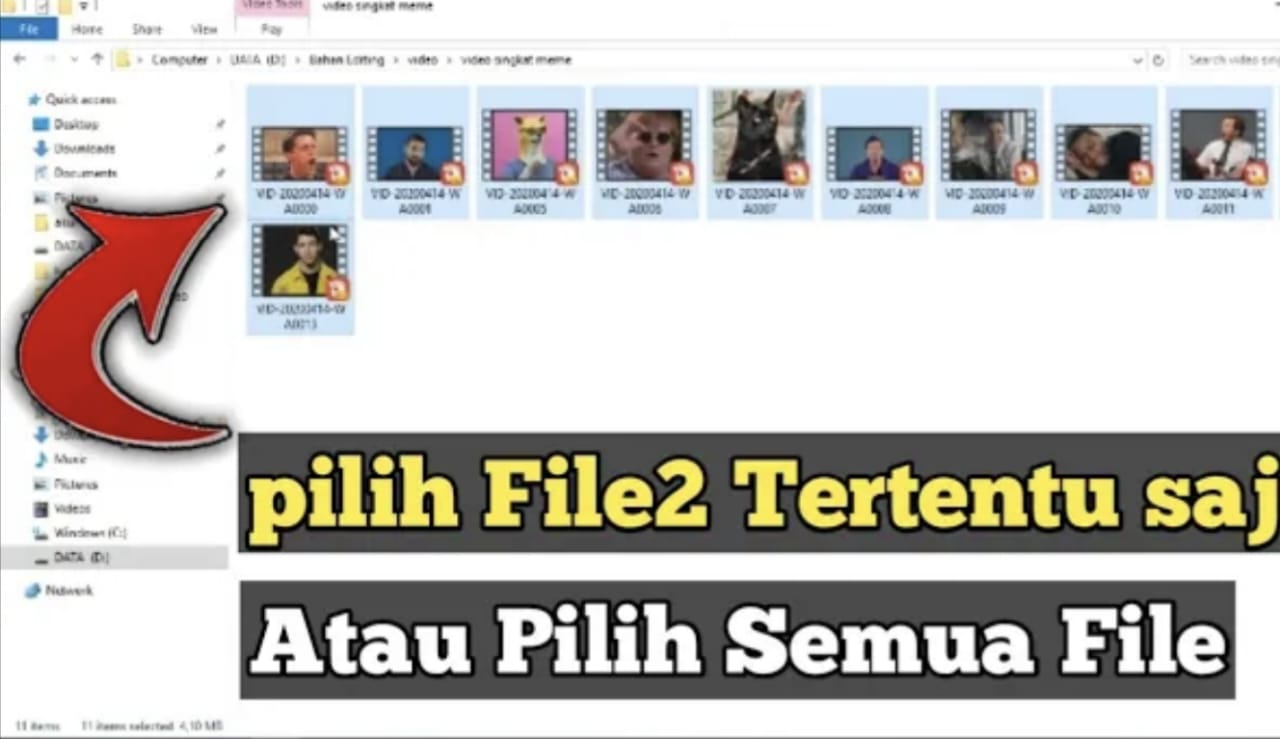
gangkecil.test - Apakah Anda sering kali ingin menandai foto-foto pribadi Anda di
laptop? Mungkin Anda ingin menambahkan deskripsi, nama, atau tanggal ke dalam foto tersebut.
Atau mungkin Anda ingin menandai teman-teman Anda di foto-foto yang Anda bagikan di media sosial.
Artikel ini akan memberikan panduan langkah demi langkah tentang cara menandai foto di
laptop Anda dengan mudah.
Cara Menandai Foto di Laptop
1. Menggunakan Aplikasi Edit Foto
Langkah pertama dalam proses menandai foto di laptop Anda adalah dengan menggunakan aplikasi edit foto.
Aplikasi edit foto adalah alat yang sangat berguna yang memungkinkan Anda untuk menambahkan teks, gambar, efek, dan perubahan lain ke dalam foto Anda.
Berikut adalah panduan lebih rinci tentang cara menggunakan aplikasi edit foto untuk menandai foto di laptop:
a. Buka Aplikasi Edit Foto
Pertama, Anda perlu membuka aplikasi edit foto pilihan Anda. Di laptop Windows, Anda mungkin akan menemukan aplikasi bawaan seperti "Paint," sementara pengguna Mac dapat menggunakan "Preview."
Namun, jika Anda ingin fitur lebih lanjut, Anda dapat mengunduh aplikasi edit foto seperti Adobe Photoshop atau GIMP.
b. Impor atau Buka Foto
Setelah aplikasi edit foto terbuka, Anda dapat mengimpor foto yang ingin Anda tandai. Ini bisa dilakukan dengan mengklik opsi "File" dan memilih "Buka" atau "Impor." Temukan foto yang ingin Anda edit pada komputer Anda dan buka foto tersebut di dalam aplikasi.
c. Pilih Alat Teks atau Alat Pen
Sekarang, Anda perlu memilih alat yang akan Anda gunakan untuk menandai foto. Anda dapat memilih antara alat teks atau alat pen, tergantung pada preferensi Anda.
Alat teks akan memungkinkan Anda menambahkan teks ke foto, sementara alat pen akan memungkinkan Anda menggambar tanda tangan atau gambar secara bebas.
d. Klik pada Tempat yang Ingin Anda Tandai
Selanjutnya, klik pada tempat di foto yang ingin Anda tandai. Anda dapat menentukan lokasi tepatnya di mana teks atau gambar akan muncul.
e. Ketik Teks yang Ingin Anda Tambahkan
Jika Anda memilih alat teks, Anda akan dapat mengetikkan teks yang ingin Anda tambahkan. Ini bisa berupa deskripsi, nama orang, tanggal, atau apa pun yang Anda inginkan.
f. Sesuaikan Ukuran dan Gaya Teks
Banyak aplikasi edit foto memungkinkan Anda untuk mengatur ukuran, jenis huruf, warna, dan gaya teks. Anda dapat menyelaraskan teks dengan foto dan membuatnya terlihat sesuai dengan preferensi Anda.
g. Simpan Perubahan
Setelah Anda selesai menandai foto, jangan lupa untuk menyimpan perubahan. Pilih opsi "Simpan" atau "Ekspor" dalam aplikasi edit foto Anda. Anda dapat memilih format file dan lokasi penyimpanan yang sesuai.
2. Menggunakan Aplikasi Tanda Air (Watermark)
Jika Anda ingin melindungi atau mengidentifikasi foto Anda dengan tanda air (watermark), Anda dapat menggunakan aplikasi khusus yang dirancang untuk tujuan ini.
Tanda air adalah tanda khusus yang biasanya berupa teks atau gambar yang ditempatkan di atas foto untuk menandai kepemilikan atau melindungi foto dari penggunaan yang tidak sah. Berikut adalah panduan lebih rinci tentang cara menggunakan aplikasi tanda air di laptop Anda:
a. Unduh dan Instal Aplikasi Tanda Air
Langkah pertama adalah mendownload dan menginstal aplikasi tanda air yang sesuai dengan sistem operasi laptop Anda.
Beberapa aplikasi populer yang dapat Anda pertimbangkan adalah Visual Watermark, Watermark Plus, atau Easy Watermark Studio.
b. Buka Aplikasi
Setelah aplikasi tanda air terinstal, buka aplikasi tersebut. Biasanya, Anda akan disambut dengan antarmuka yang intuitif yang memungkinkan Anda mengimpor foto yang ingin Anda tandai.
c. Pilih Foto yang Ingin Anda Tandai
Dalam aplikasi tanda air, carilah opsi untuk mengimpor foto. Klik atau seret foto yang ingin Anda tandai ke dalam aplikasi.
d. Atur Tanda Air
Di dalam aplikasi, Anda akan memiliki kontrol penuh untuk menyesuaikan tanda air Anda. Anda dapat memilih teks atau gambar yang akan digunakan sebagai tanda air. Selain itu, Anda dapat menyesuaikan ukuran, posisi, transparansi, dan warna tanda air sesuai keinginan Anda.
e. Simpan Foto dengan Tanda Air
Setelah Anda puas dengan konfigurasi tanda air, simpan atau ekspor foto dengan tanda air yang sudah ditambahkan.
Pastikan Anda menyimpan salinan baru dari foto asli sehingga Anda memiliki cadangan yang tidak ditandai.
3. Menggunakan Aplikasi Pihak Ketiga
Selain menggunakan aplikasi edit foto bawaan dan aplikasi tanda air, Anda juga dapat memanfaatkan aplikasi pihak ketiga yang dirancang khusus untuk menandai foto di laptop Anda.
Aplikasi ini sering kali menyediakan lebih banyak fitur dan opsi kreatif untuk memenuhi kebutuhan Anda.
Di bawah ini, kami akan membahas cara menggunakan aplikasi pihak ketiga untuk menandai foto di laptop:
a. Unduh dan Instal Aplikasi Pihak Ketiga
Langkah pertama adalah mengunduh dan menginstal aplikasi pihak ketiga yang sesuai dengan kebutuhan Anda.
Ada banyak aplikasi yang tersedia, seperti XnView, IrfanView, atau Photoscape. Pastikan Anda memilih aplikasi yang sesuai dengan sistem operasi laptop Anda.
b. Buka Aplikasi
Setelah aplikasi pihak ketiga terinstal, buka aplikasi tersebut. Biasanya, Anda akan melihat antarmuka yang user-friendly yang memungkinkan Anda untuk mulai bekerja.
c. Impor Foto yang Akan Anda Tandai
Di dalam aplikasi, temukan opsi untuk mengimpor atau membuka foto yang ingin Anda tandai. Pilih foto yang akan Anda edit dan buka foto tersebut di dalam aplikasi.
d. Gunakan Alat Tandai
Aplikasi pihak ketiga biasanya memiliki alat khusus untuk menandai foto. Anda dapat menggunakan alat ini untuk menambahkan teks, gambar, atau elemen grafis lainnya ke dalam foto Anda. Cara penggunaan alat ini akan bervariasi tergantung pada aplikasi yang Anda pilih.
e. Sesuaikan Tampilan Tanda Air
Setelah Anda menambahkan tanda air atau elemen lainnya, Anda dapat menyesuaikan tampilan tanda air. Ini termasuk mengubah ukuran, warna, transparansi, dan posisi tanda air sesuai keinginan Anda.
Beberapa aplikasi juga memungkinkan Anda untuk menyimpan preset agar Anda dapat dengan mudah mengaplikasikannya ke foto-foto lainnya.
f. Simpan Hasil Akhir
Terakhir, setelah Anda puas dengan tanda air yang telah ditambahkan, simpan foto dengan perubahan yang sudah Anda lakukan.
Pastikan Anda menyimpan foto asli di lokasi yang aman sehingga Anda dapat kembali ke foto tanpa tanda air jika diperlukan.
Tips Tambahan
1. Simpan Salinan Foto Asli
Sebelum Anda mulai menandai atau mengedit foto, selalu pastikan untuk menyimpan salinan foto asli di lokasi yang aman. Ini akan memberi Anda keamanan jika Anda ingin kembali ke foto tanpa tanda air atau perubahan lainnya.
2. Eksperimen dengan Berbagai Gaya
Jangan ragu untuk bereksperimen dengan berbagai gaya penandaan foto. Cobalah berbagai jenis huruf, warna, dan posisi teks atau tanda air untuk menemukan yang paling sesuai dengan gaya Anda atau keperluan Anda.
3. Pelajari Lebih Lanjut
Jika Anda ingin menguasai seni menandai foto, luangkan waktu untuk belajar lebih lanjut tentang penggunaan aplikasi edit foto, tanda air, atau aplikasi pihak ketiga. Anda dapat menemukan tutorial online, kursus, atau buku yang akan membantu Anda meningkatkan keterampilan Anda.
4. Simpan Hasil Dengan Kualitas Tinggi
Jika Anda ingin mencetak atau berbagi foto Anda di media sosial, pastikan Anda menyimpan hasil akhir dengan kualitas tinggi. Ini akan memastikan bahwa tanda air atau teks yang Anda tambahkan tetap tajam dan jelas.
5. Perhatikan Hak Cipta
Jika Anda adalah seorang fotografer atau memiliki hak cipta atas foto Anda, pastikan untuk mengetahui hak dan kewajiban Anda ketika menandai atau melindungi foto Anda. Beberapa tanda air mungkin melibatkan informasi hak cipta, sementara yang lain mungkin lebih bersifat promosi.
6. Backup Data Anda
Selalu lakukan cadangan data foto Anda secara teratur. Ini akan membantu Anda melindungi koleksi foto Anda dari kehilangan data yang tidak diinginkan.
Dengan mengikuti panduan ini, Anda dapat dengan mudah menandai foto-foto di laptop Anda sesuai dengan keinginan Anda.
Dengan sedikit latihan, Anda akan menjadi mahir dalam mengedit dan menandai foto-foto pribadi Anda. Selamat mencoba!
Terima kasih telah membaca panduan kami tentang "Cara Menandai Foto di Laptop dengan Mudah: Panduan Lengkap."
Semoga informasi ini bermanfaat bagi Anda dalam meningkatkan pengalaman Anda dalam mengedit dan menandai foto di laptop.

Komentar
Posting Komentar