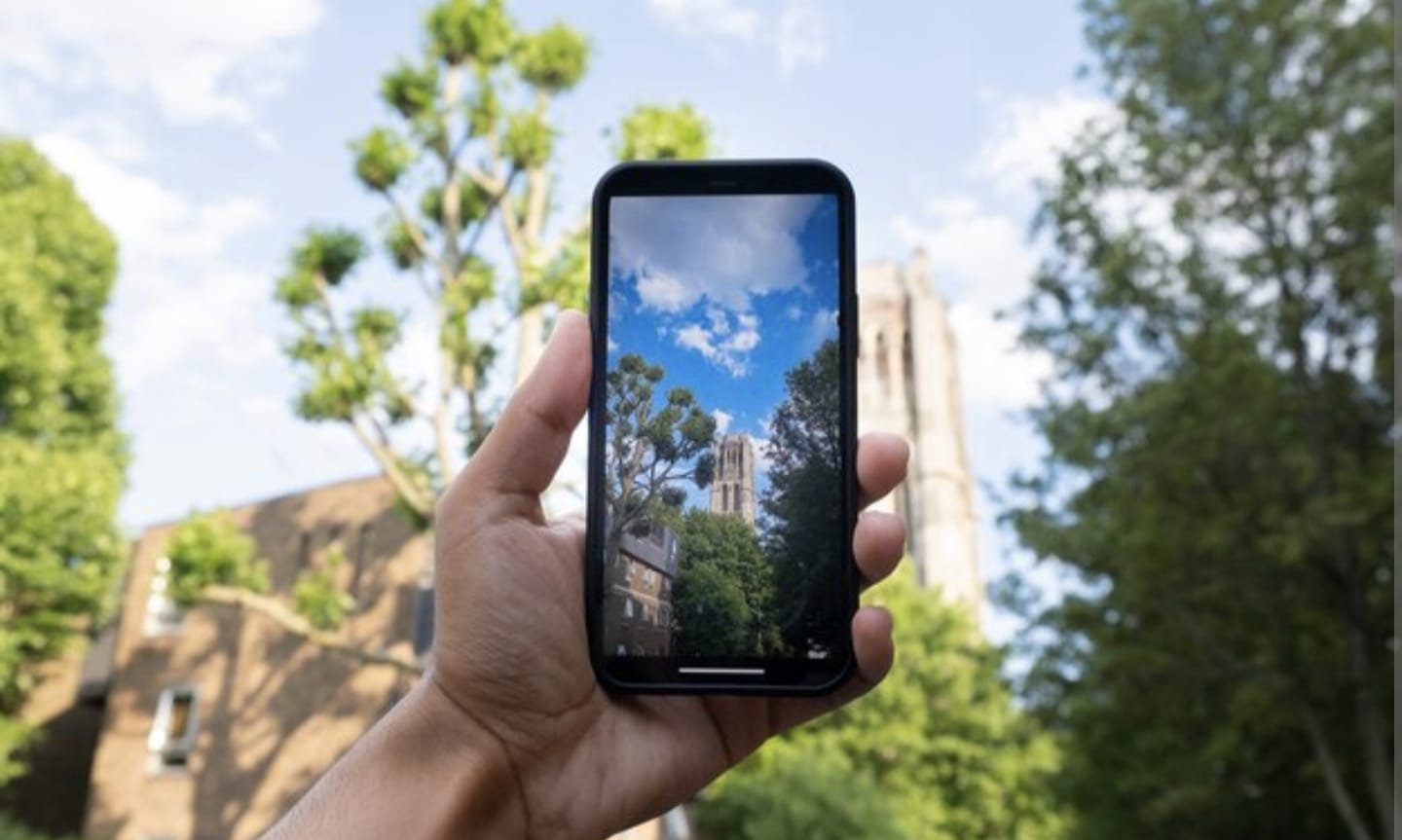
gangkecil.test - Foto-foto adalah kenangan berharga yang kita simpan di ponsel cerdas kita. Namun, seiring berjalannya waktu, kita seringkali menemukan bahwa penyimpanan di ponsel kita semakin penuh oleh gambar-gambar ini.
Ketika ponsel cerdas kita mulai memberikan peringatan "Penyimpanan hampir penuh," saat itulah kita menyadari pentingnya memindahkan foto-foto tersebut ke tempat penyimpanan eksternal.
Dalam artikel ini, kami akan membahas dengan detail langkah-langkahnya, berbicara mengenai "cara memindahkan foto dari HP ke
flashdisk."
Kita akan membahas kenapa Anda perlu melakukan ini, peralatan yang diperlukan, serta langkah-langkah praktisnya.
Terlebih lagi, kami akan memberikan tips tambahan untuk memastikan bahwa Anda tidak hanya memindahkan foto, tetapi juga menjaganya dengan aman.
Kenapa Perlu Memindahkan Foto dari HP ke Flashdisk?
Sebelum kita memasuki detail langkah-langkah teknis, mari kita pahami mengapa sangat penting untuk memindahkan foto-foto dari ponsel cerdas (HP) Anda ke flashdisk. Terdapat beberapa alasan kuat mengapa Anda harus meluangkan waktu untuk melakukan ini:
1. Menghemat Ruang pada HP Anda
Saat Anda mengambil foto dan video baru, penyimpanan di ponsel cerdas Anda secara perlahan tetapi pasti akan terisi.
Semakin banyak gambar dan video yang Anda ambil, semakin cepat penyimpanan internal HP Anda akan penuh.
Ini bisa menyebabkan kinerja perangkat Anda melambat, dan Anda mungkin perlu menghapus beberapa aplikasi atau file untuk memberikan lebih banyak ruang.
Memindahkan foto-foto ke flashdisk adalah solusi cerdas. Anda akan memiliki ruang lebih di HP Anda untuk aplikasi, pesan, dan data penting lainnya. Ini memastikan bahwa ponsel Anda tetap berjalan dengan lancar.
2. Backup Aman
Ponsel cerdas kita tidak hanya berisi foto-foto yang berharga, tetapi juga dokumen, pesan, dan data penting lainnya.
Apa yang terjadi jika ponsel Anda rusak atau hilang? Anda bisa kehilangan semua foto berharga Anda.
Dengan memindahkan foto-foto ke flashdisk, Anda menciptakan salinan cadangan yang aman. Jika terjadi masalah pada ponsel Anda, foto-foto di flashdisk tetap terlindungi. Backup yang aman ini memberi Anda ketenangan pikiran.
3. Akses Mudah Kapan Saja
Selain untuk mencadangkan data, memindahkan foto-foto ke flashdisk juga memungkinkan Anda mengakses gambar-gambar tersebut kapan saja, bahkan jika ponsel Anda tidak dalam jangkauan.
Flashdisk adalah perangkat portabel yang mudah dibawa ke mana-mana. Anda dapat menghubungkannya ke komputer atau perangkat lain kapan saja untuk melihat, mengedit, atau berbagi foto-foto tersebut.
Alat yang Diperlukan untuk Memindahkan Foto dari HP ke Flashdisk
Sebelum kita mulai memindahkan foto dari ponsel cerdas (HP) ke flashdisk, penting untuk memastikan bahwa kita memiliki semua alat yang diperlukan. Berikut adalah alat-alat yang Anda perlukan untuk menjalankan proses ini dengan lancar:
1. HP Anda
HP Anda adalah perangkat sumber foto-foto yang akan dipindahkan. Pastikan HP Anda dalam kondisi baik, baterainya mencukupi, dan tidak ada masalah teknis yang mungkin mengganggu proses pemindahan. Jika HP Anda memiliki baterai yang lemah, pastikan untuk mengisi daya terlebih dahulu.
2. Flashdisk
Flashdisk adalah tujuan akhir untuk foto-foto yang akan dipindahkan. Pilih flashdisk dengan kapasitas yang cukup untuk semua foto yang Anda ingin transfer.
Penting untuk memastikan bahwa flashdisk ini dalam kondisi baik dan memiliki penyimpanan yang mencukupi.
Jika Anda belum memiliki flashdisk, pertimbangkan untuk membeli yang memiliki ruang lebih untuk kebutuhan Anda di masa depan.
3. Kabel USB
Kabel USB diperlukan untuk menghubungkan HP Anda dengan flashdisk. Pastikan Anda memiliki kabel USB yang kompatibel dengan HP Anda dan flashdisk.
Kabel yang baik adalah yang memiliki konektor yang sesuai untuk keduanya. Periksa juga keadaan fisik kabel untuk memastikan tidak ada kerusakan yang dapat mengganggu proses pemindahan.
4. Komputer (Opsional)
Meskipun ini opsional, komputer bisa berguna dalam proses pemindahan foto. Komputer dapat digunakan sebagai perantara untuk mengelola foto-foto Anda, terutama jika Anda memiliki banyak foto yang ingin dipindahkan.
Anda dapat menghubungkan HP dan flashdisk ke komputer dan menggunakan software manajemen file untuk mengatur pemindahan
Cara Memindahkan Foto dari HP ke Flashdisk
Tahap 1: Memeriksa Kapasitas Flashdisk
Langkah pertama adalah memeriksa kapasitas flashdisk Anda. Pastikan flashdisk memiliki ruang yang cukup untuk semua foto yang ingin Anda pindahkan. Jika tidak, pertimbangkan untuk menggunakan flashdisk lain atau menghapus foto yang sudah tidak diperlukan.
Tahap 2: Menyambungkan HP dan Flashdisk
Gunakan kabel USB untuk menghubungkan HP Anda dengan flashdisk. Pastikan keduanya terhubung dengan baik. HP Anda harus mendeteksi flashdisk sebagai perangkat penyimpanan eksternal.
Tahap 3: Memilih dan Memindahkan Foto
Selanjutnya, buka galeri foto di HP Anda. Pilih foto-foto yang ingin Anda pindahkan ke flashdisk.
Biasanya, Anda dapat melakukannya dengan menekan dan menahan foto, lalu memilih opsi "Pindahkan ke Flashdisk."
Tahap 4: Memeriksa Foto yang Telah Dipindahkan
Setelah foto-foto dipindahkan, pastikan untuk memeriksanya di flashdisk. Pastikan tidak ada foto yang hilang atau rusak selama proses ini.
Tips Tambahan untuk Memudahkan Proses
Mengikuti tips-tips ini akan memastikan bahwa Anda tidak hanya memindahkan foto dengan aman, tetapi juga menjaga keberesan dan keteraturan koleksi foto Anda. Berikut beberapa tips yang perlu Anda pertimbangkan:
Jangan Mengabaikan Keamanan Data
1. Aktifkan Perlindungan Keamanan: Pastikan flashdisk Anda aman dari ancaman seperti virus dan malware. Aktifkan perlindungan keamanan di flashdisk Anda, atau gunakan software antivirus yang dapat memindai flashdisk secara teratur. Keamanan data Anda adalah prioritas.
2. Gunakan Password (Opsional): Beberapa flashdisk mendukung penggunaan kata sandi. Anda dapat mengaktifkan fitur ini untuk menjaga keamanan data Anda. Jika flashdisk hilang atau dicuri, data Anda akan tetap aman.
Membuat Kategori untuk Foto
1. Buat Folder atau Kategori: Dalam flashdisk, buat folder atau kategori yang memudahkan Anda mengelompokkan foto-foto. Misalnya, Anda dapat memiliki folder untuk liburan, keluarga, atau teman-teman. Ini akan membuat foto-foto lebih mudah ditemukan di kemudian hari.
2. Label Foto-foto: Beri nama foto-foto dengan deskripsi singkat. Ini akan memudahkan Anda untuk mengetahui apa yang ada dalam setiap foto tanpa harus membukanya. Label seperti "Pantai Bali" atau "Ulang Tahun Afi" sangat membantu.
Backup Berkala
1. Lakukan Backup Secara Berkala: Setelah Anda memindahkan foto ke flashdisk, jangan lupakan untuk melakukan backup secara berkala. Ini berarti bahwa Anda harus menggandakan foto-foto terbaru secara teratur. Jadi, jika terjadi masalah dengan flashdisk atau ponsel Anda, Anda tidak kehilangan foto-foto yang baru saja diambil.
2. Gunakan Cloud Storage (Opsional): Selain flashdisk, Anda juga bisa mempertimbangkan untuk mengunggah foto-foto Anda ke layanan cloud storage seperti Google Drive atau Dropbox. Ini memberikan lapisan keamanan tambahan dan memungkinkan Anda mengakses foto-foto dari berbagai perangkat.
Kendala yang Mungkin Dihadapi
Memahami potensi kendala ini akan membantu Anda bersiap dan mengambil tindakan yang sesuai. Berikut beberapa kendala yang mungkin Anda hadapi selama proses pemindahan foto:
1. Lambatnya Transfer Data
Seringkali, transfer data dari HP ke flashdisk bisa memakan waktu, terutama jika Anda memiliki banyak foto atau video.
Kendala ini dapat terjadi karena faktor-faktor seperti kapasitas flashdisk yang terbatas, kualitas kabel USB yang buruk, atau kecepatan transfer perangkat Anda. Anda mungkin perlu bersabar saat menunggu proses transfer selesai.
Untuk mengatasi masalah ini, pastikan flashdisk Anda memiliki kapasitas yang mencukupi dan gunakan kabel USB berkualitas tinggi.
Anda juga dapat memindahkan foto dalam beberapa sesi kecil daripada mencoba memindahkan semuanya sekaligus.
2. Keterbatasan Ruang Penyimpanan pada Flashdisk
Flashdisk memiliki kapasitas terbatas, dan jika foto-foto Anda sangat banyak, Anda mungkin menghadapi kendala ruang penyimpanan pada flashdisk.
Ini bisa menjadi masalah jika Anda tidak ingin memilih-milih foto yang akan dipindahkan.
Untuk mengatasi masalah ini, pertimbangkan untuk membeli flashdisk dengan kapasitas yang lebih besar.
Ini akan memberikan lebih banyak ruang penyimpanan untuk foto-foto Anda. Selain itu, Anda juga dapat menghapus foto-foto yang sudah tidak relevan atau lebih lama, atau mengunggah foto-foto tertentu ke layanan cloud storage.
3. Kompatibilitas Perangkat
Kompatibilitas antara HP, flashdisk, dan kabel USB sangat penting. Anda mungkin menghadapi masalah jika perangkat Anda tidak mendukung kabel USB tertentu atau jika flashdisk tidak terdeteksi oleh HP Anda.
Untuk mengatasi masalah ini, pastikan Anda menggunakan kabel USB yang sesuai dengan perangkat Anda.
Selain itu, pastikan bahwa flashdisk Anda dapat digunakan dengan HP Anda. Anda dapat memeriksa panduan perangkat Anda atau mencari informasi tentang kompatibilitas di situs web produsen.
4. Masalah Teknis
Kendala teknis seperti crash perangkat atau gangguan selama transfer data juga bisa terjadi. Ini adalah situasi yang tidak diinginkan dan mungkin memerlukan bantuan ahli teknis.
Jika Anda menghadapi kendala teknis, pastikan untuk mencadangkan data Anda secara teratur. Jika terjadi masalah, Anda akan memiliki salinan cadangan yang aman.
5. Perubahan tidak diinginkan
Selama pemindahan foto, ada kemungkinan Anda bisa menghapus atau merusak foto-foto yang tidak sengaja.
Oleh karena itu, sangat penting untuk selalu berhati-hati saat Anda memilih dan memindahkan foto-foto.
Menghindari kendala ini melibatkan perhatian terhadap setiap langkah proses pemindahan dan pastikan Anda memeriksa foto-foto yang telah dipindahkan untuk memastikan semuanya berjalan dengan baik.
Memindahkan foto dari HP ke flashdisk adalah cara cerdas untuk mengelola ruang penyimpanan Anda.
Dengan mengikuti langkah-langkah di atas dan menjaga keamanan data Anda, Anda dapat melakukan ini dengan mudah dan aman. Selamat memindahkan foto-foto Anda!

Komentar
Posting Komentar