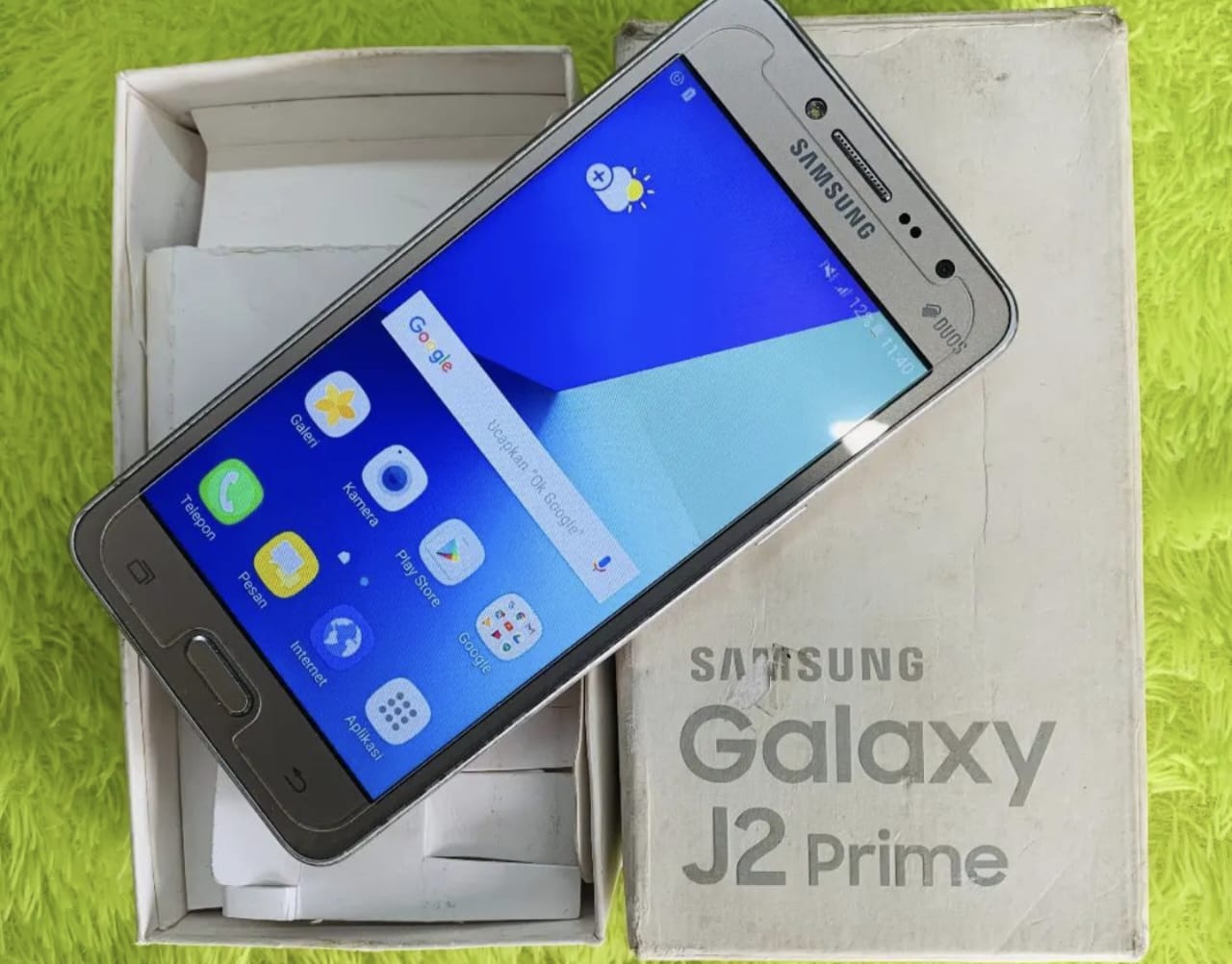
HULUHILIR.COM - Ponsel cerdas telah menjadi bagian integral dari kehidupan kita saat ini. Mereka tidak hanya digunakan untuk berkomunikasi, tetapi juga sebagai alat multimedia, pengingat, dan bahkan sebagai alat yang mendukung berbagai aspek bisnis dan produktivitas kita sehari-hari.
Dalam dunia yang semakin terhubung ini, memiliki kontrol penuh atas perangkat Anda bisa menjadi keuntungan besar.
Nah, jika Anda adalah pemilik
Samsung J2 Prime, Anda mungkin ingin memanfaatkan ponsel Anda sepenuhnya dengan melakukan proses yang dikenal dengan sebutan "rooting."
Namun, sebelum kita memulai perjalanan ini, mari kita mengenal sedikit lebih dalam tentang apa itu "rooting."
Rooting adalah proses yang memberikan Anda akses penuh dan tidak terbatas ke sistem operasi Android di perangkat
Samsung J2 Prime Anda.
Ini mirip dengan memiliki kunci master yang membuka pintu ke dunia tak terbatas perangkat Anda, memungkinkan Anda untuk mengubah, menyesuaikan, dan memaksimalkan ponsel cerdas Anda sesuai dengan keinginan Anda.
Panduan ini akan membawa Anda melalui setiap langkah yang dibutuhkan untuk melakukan rooting pada
Samsung J2 Prime Anda.
Kami akan memberikan Anda penjelasan mendalam tentang proses ini, langkah demi langkah, sehingga Anda dapat melakukannya dengan percaya diri dan keberhasilan.
Selain itu, kami juga akan membahas persiapan yang harus Anda lakukan sebelum mulai rooting, termasuk melakukan cadangan data Anda dan memastikan baterai cukup untuk menghindari potensi risiko.
Apa itu Rooting?
Sebelum kita melangkah lebih jauh ke dalam proses "rooting" pada HP Samsung J2 Prime, penting untuk memahami konsep dasar dari apa yang disebut "rooting."
"Rooting" adalah istilah yang digunakan dalam dunia Android untuk menggambarkan tindakan memperoleh akses penuh dan kontrol terhadap sistem operasi Android di perangkat Anda.
Dalam bahasa yang lebih sederhana, ini seperti mendapatkan status "superuser" atau "administrator" pada komputer Anda.
Dalam konteks Samsung J2 Prime atau perangkat Android lainnya, "rooting" memberikan Anda akses tak terbatas ke direktori sistem perangkat Anda, yang biasanya terbatas oleh pembuat perangkat dan operator. Ini berarti Anda memiliki kontrol total atas apa yang dapat Anda lakukan dengan perangkat Anda.
Namun, pertanyaan mendasar adalah: mengapa Anda ingin "root" ponsel Anda? Alasan utama adalah fleksibilitas dan kemampuan untuk menyesuaikan perangkat Anda sepenuhnya sesuai keinginan Anda. Beberapa manfaat dari "rooting" termasuk:
- Menghapus Aplikasi Bawaan: Dengan akses root, Anda dapat menghapus aplikasi bawaan (bloatware) yang mungkin tidak Anda butuhkan dan hanya memakan ruang penyimpanan.
- Menginstal Custom ROM: Anda dapat mengganti sistem operasi Android bawaan dengan versi kustom yang mungkin memiliki fitur tambahan atau kinerja yang lebih baik.
- Mengoptimalkan Kinerja: Dengan kontrol penuh atas sistem, Anda dapat melakukan penyesuaian untuk meningkatkan kinerja perangkat Anda.
- Akses ke Aplikasi dan Fitur Terbatas: Beberapa aplikasi dan fitur memerlukan akses root untuk bekerja, dan dengan "rooting," Anda dapat memanfaatkannya.
Namun, perlu diingat bahwa "rooting" juga memiliki risiko. Kehilangan garansi, potensi risiko merusak perangkat jika tidak dilakukan dengan benar, dan bahkan risiko keamanan adalah beberapa hal yang perlu dipertimbangkan.
Sebelum Anda memutuskan untuk "root" HP Samsung J2 Prime Anda, pastikan Anda memahami baik manfaat dan risikonya.
Pahami bahwa "rooting" adalah tindakan yang serius yang memerlukan pemahaman teknis dan keterampilan.
Jika Anda merasa ragu atau tidak yakin, lebih baik berkonsultasi dengan teknisi berpengalaman atau mempertimbangkan apakah Anda benar-benar memerlukan "rooting" dalam penggunaan sehari-hari Anda.
Persiapan Sebelum Memulai
Sebelum Anda memasuki tahap penting dalam proses "rooting" HP Samsung J2 Prime Anda, ada beberapa langkah persiapan yang harus Anda lakukan dengan cermat.
Persiapan ini akan membantu Anda memastikan bahwa Anda dapat menghindari risiko dan mengamankan data pribadi Anda. Berikut adalah panduan persiapan yang perlu Anda ikuti:
a. Cadangkan Data Anda
Penting sekali untuk mencadangkan semua data yang ada di HP Samsung J2 Prime Anda sebelum Anda mulai proses "rooting."
Proses "rooting" memiliki potensi untuk menghapus semua data dari perangkat Anda. Dalam hal ini, lebih baik berjaga-jaga daripada menyesal kemudian.
Anda dapat mencadangkan data ke komputer Anda atau menggunakan layanan penyimpanan awan seperti Google Drive. Pastikan bahwa semua foto, video, pesan, dan data penting telah dicadangkan.
b. Pastikan Baterai Cukup
Proses "rooting" dapat memakan waktu, dan Anda tidak ingin ponsel Anda mati tengah jalan karena baterai habis.
Pastikan bahwa baterai HP Samsung J2 Prime Anda mencukupi sebelum Anda memulai proses ini. Jika baterai tidak mencukupi, sambungkan perangkat Anda ke pengisi daya untuk menghindari mati mendadak.
c. Aktifkan Mode Pengembang
Langkah selanjutnya adalah mengaktifkan "Mode Pengembang" di HP Samsung J2 Prime Anda.
Caranya sangat mudah, Anda cukup masuk ke "Pengaturan," lalu "Tentang Ponsel," dan ketuk "Nomor Build" tujuh kali.
Ini akan mengaktifkan "Mode Pengembang." Setelahnya, Anda dapat kembali ke pengaturan utama dan masuk ke "Opsi Pengembang."
Pastikan untuk mengaktifkan opsi "OEM Unlocking" dan "USB Debugging." Opsi ini akan memungkinkan Anda untuk melakukan proses "rooting."
d. Unduh Perangkat dan Aplikasi yang Diperlukan
Proses "rooting" memerlukan beberapa perangkat dan aplikasi yang diperlukan. Pastikan Anda mengunduhnya dari sumber yang terpercaya.
- Samsung USB Drivers: Pastikan Anda menginstal driver USB Samsung di komputer Anda untuk memastikan koneksi yang lancar antara komputer dan HP Samsung J2 Prime Anda.
- Odin Tool: Unduh dan instal Odin Tool di komputer Anda. Odin adalah alat yang sangat penting dalam proses "rooting" dan memungkinkan Anda menginstal TWRP Recovery.
- TWRP Recovery: Pastikan Anda mendapatkan versi TWRP Recovery yang sesuai untuk Samsung J2 Prime Anda. Ini akan digunakan untuk mem-flash SuperSU atau Magisk.
- SuperSU atau Magisk: Anda perlu memilih salah satu dari aplikasi manajemen root ini untuk di-flash ke perangkat Anda. Pilih yang sesuai dengan preferensi Anda.
Unduh Perangkat dan Aplikasi yang Diperlukan
Ini adalah langkah kunci yang akan memudahkan Anda dalam melakukan "rooting" dengan sukses. Berikut adalah detail lengkap tentang perangkat dan aplikasi yang harus Anda unduh:
a. Samsung USB Drivers
Driver USB Samsung adalah perangkat penting untuk memastikan koneksi yang lancar antara komputer Anda dan HP Samsung J2 Prime Anda. Tanpa driver yang tepat, komputer mungkin tidak dapat mengenali perangkat Anda.
Anda dapat mengunduh driver USB Samsung dari situs web resmi Samsung atau sumber terpercaya lainnya.
Pastikan untuk menginstalnya di komputer Anda sebelum Anda melanjutkan ke langkah berikutnya dalam proses "rooting."
b. Odin Tool
Odin Tool adalah alat yang sangat penting dalam proses "rooting." Ini adalah perangkat yang digunakan untuk mem-flash TWRP Recovery ke HP Samsung J2 Prime Anda.
Odin Tool memastikan bahwa Anda memiliki akses ke berkas-berkas sistem yang diperlukan untuk menginstal aplikasi manajemen root seperti SuperSU atau Magisk.
Anda dapat menemukan Odin Tool dengan mudah di internet. Pastikan untuk mengunduhnya dari sumber yang terpercaya dan pastikan bahwa Anda memiliki versi terbaru. Setelah Anda mengunduhnya, instal di komputer Anda.
c. TWRP Recovery
TWRP Recovery adalah singkatan dari "Team Win Recovery Project." Ini adalah alat pemulihan kustom yang sangat penting dalam proses "rooting."
Dengan TWRP Recovery, Anda dapat menginstal aplikasi manajemen root dan melakukan backup sistem sebelum Anda melakukan perubahan yang signifikan pada perangkat Anda.
Pastikan Anda mengunduh versi TWRP Recovery yang sesuai untuk HP Samsung J2 Prime Anda. Anda dapat mencarinya di situs web resmi TWRP atau dari sumber terpercaya lainnya. Setelah Anda mengunduhnya, simpan di komputer Anda untuk digunakan nanti.
d. SuperSU atau Magisk
SuperSU dan Magisk adalah dua aplikasi manajemen root yang populer. Anda perlu memilih salah satu dari aplikasi ini untuk di-flash ke HP Samsung J2 Prime Anda.
Kedua aplikasi ini memungkinkan Anda untuk mengelola akses root dan memberikan kontrol penuh atas perangkat Anda.
Anda dapat mengunduh SuperSU atau Magisk dari sumber terpercaya, seperti Google Play Store atau situs web resmi pengembang. Pastikan Anda mendapatkan versi terbaru dari aplikasi yang Anda pilih.
Langkah-langkah Rooting
Langkah ini adalah tahap inti dalam proses "rooting" HP Samsung J2 Prime Anda. Di sini, kita akan membahas langkah-langkah yang perlu Anda ikuti dengan cermat.
Pastikan Anda mengikuti panduan ini dengan teliti untuk memastikan bahwa "rooting" berjalan dengan sukses.
a. Membuka Bootloader
Membuka bootloader adalah langkah pertama yang harus Anda lakukan. Bootloader adalah program yang memungkinkan sistem operasi dimuat saat perangkat dinyalakan. Untuk membuka bootloader HP Samsung J2 Prime Anda, ikuti langkah-langkah berikut:
- Hubungkan HP Samsung J2 Prime Anda ke komputer menggunakan kabel USB yang tepat.
- Pastikan Odin Tool telah diinstal di komputer Anda dan berjalan.
- Matikan HP Samsung J2 Prime Anda.
- Masuk ke "Mode Download" dengan cara menekan dan menahan tombol Volume Bawah + Tombol Home + Tombol Daya secara bersamaan.
- Setelah masuk ke "Mode Download," tekan tombol Volume Atas untuk mengonfirmasi.
- Komputer Anda akan mendeteksi perangkat. Di Odin Tool, kolom ID:COM akan berubah menjadi biru atau kuning, menunjukkan bahwa perangkat Anda terhubung.
- Klik pada tombol "AP" atau "PDA" di Odin Tool dan pilih berkas TWRP Recovery yang telah Anda unduh sebelumnya.
- Pastikan opsi "Re-Partition" tidak dicentang. Pastikan opsi "Auto Reboot" dan "F. Reset Time" dicentang.
- Klik pada tombol "Start" untuk memulai proses pemasangan TWRP Recovery. Tunggu sampai proses selesai. HP Samsung J2 Prime Anda akan otomatis restart.
- Setelah proses selesai, Anda akan melihat pesan "PASS" di Odin Tool, menandakan bahwa pemasangan TWRP Recovery telah berhasil.
b. Memasang TWRP Recovery
Setelah bootloader terbuka, langkah berikutnya adalah menginstal TWRP Recovery pada perangkat Anda. TWRP Recovery adalah alat pemulihan kustom yang akan memungkinkan Anda untuk mengelola akses root dan melakukan berbagai tindakan terkait sistem.
Untuk memasang TWRP Recovery, ikuti langkah-langkah ini:
- Setelah HP Samsung J2 Prime Anda restart, Anda akan melihat layar "TWRP" Recovery. Ini adalah tanda bahwa TWRP Recovery telah berhasil diinstal.
- Di layar TWRP Recovery, Anda dapat memilih "Install."
- Selanjutnya, cari berkas SuperSU atau Magisk yang telah Anda unduh. Pilih berkas ini untuk di-flash.
- Geser untuk mengonfirmasi proses pemasangan. Tunggu hingga proses selesai.
- Setelah pemasangan selesai, Anda dapat memilih "Reboot System" untuk me-restart perangkat Anda.
c. Mem-flash SuperSU atau Magisk
Setelah Anda berhasil memasang TWRP Recovery, langkah terakhir adalah mem-flash SuperSU atau Magisk.
Ini adalah langkah yang memberikan Anda akses root ke HP Samsung J2 Prime Anda. Berikut adalah langkah-langkahnya:
- Setelah Anda melakukan restart, Anda akan melihat aplikasi SuperSU atau Magisk di layar utama perangkat Anda.
- Buka aplikasi ini dan ikuti petunjuk untuk menyelesaikan proses rooting. Anda mungkin perlu memberikan izin saat diminta.
- Setelah selesai, perangkat Anda sekarang memiliki akses root.
Tahap Pemecahan Masalah
Pada tahap ini, kita akan membahas tentang pemecahan masalah yang mungkin Anda hadapi saat melakukan proses "rooting" pada HP Samsung J2 Prime Anda.
Meskipun Anda telah mengikuti langkah-langkah dengan hati-hati, masalah bisa saja muncul. Oleh karena itu, penting untuk mengetahui bagaimana mengatasi masalah tersebut. Berikut beberapa masalah umum yang dapat muncul dan cara mengatasi mereka:
a. Bootloop
Bootloop adalah kondisi di mana perangkat Anda terjebak dalam siklus restart terus-menerus. Ini bisa terjadi jika ada kesalahan saat mem-flash TWRP Recovery atau aplikasi manajemen root. Cara mengatasi bootloop adalah:
- Masuk ke "Mode Recovery" dengan cara menekan dan menahan tombol Volume Atas + Tombol Home + Tombol Daya secara bersamaan.
- Di TWRP Recovery, pilih "Wipe" dan kemudian "Advanced Wipe."
- Pilih "Cache" dan "Dalvik/ART Cache," lalu geser untuk membersihkan.
- Setelah membersihkan cache, kembali ke layar utama TWRP dan pilih "Reboot" dan kemudian "System."
Perangkat Anda seharusnya akan berhasil me-restart tanpa terjebak dalam bootloop.
b. Gagal Root
Jika Anda mendapati bahwa rooting tidak berhasil, ada beberapa tindakan yang bisa Anda ambil:
- Pastikan Anda mengikuti setiap langkah dengan cermat. Periksa kembali bahwa Anda telah mem-flash SuperSU atau Magisk dengan benar.
- Jika Anda masih gagal, coba menggunakan aplikasi manajemen root yang berbeda. Terkadang, masalah dapat terjadi karena inkompatibilitas dengan salah satu aplikasi.
c. Kerusakan Sistem
Kerusakan sistem dapat terjadi jika ada kesalahan dalam proses "rooting." Jika Anda mengalami masalah serius, seperti perangkat yang tidak mau menyala sama sekali, Anda dapat mencoba langkah-langkah berikut:
- Kembali ke TWRP Recovery.
- Lakukan "Factory Reset" untuk mengembalikan perangkat ke pengaturan pabrik.
- Jika masih mengalami masalah, Anda mungkin perlu mencari panduan pemecahan masalah yang lebih spesifik untuk situasi Anda.
Jika Anda merasa tidak nyaman dengan pemecahan masalah ini atau masalah yang Anda hadapi tidak terselesaikan, lebih baik berkonsultasi dengan teknisi ponsel berpengalaman. Mereka dapat memberikan bantuan lebih lanjut dan mengatasi masalah yang lebih rumit.
Keuntungan dan Risiko Rooting
Proses "rooting" pada HP Samsung J2 Prime, atau perangkat Android lainnya, adalah keputusan yang perlu dipertimbangkan dengan baik.
Langkah ini memberikan sejumlah keuntungan, tetapi juga memiliki risiko tertentu yang perlu Anda pertimbangkan sebelum Anda memutuskan untuk melanjutkannya. Di sini, kita akan membahas baik keuntungan maupun risiko dari "rooting."
Keuntungan Rooting:
- Kustomisasi Penuh: Salah satu manfaat utama "rooting" adalah bahwa Anda mendapatkan akses penuh ke sistem operasi Android di perangkat Anda. Ini berarti Anda dapat menyesuaikan perangkat Anda sesuai keinginan Anda. Anda dapat menghapus bloatware yang tidak perlu, mengganti ikon, mengubah tampilan, dan menginstal tema yang berbeda.
- Kinerja yang Ditingkatkan: Dengan kontrol penuh atas sistem, Anda dapat melakukan penyesuaian yang dapat meningkatkan kinerja perangkat Anda. Ini termasuk overclocking CPU, mengatur governor CPU, dan melakukan perubahan lain yang dapat membuat perangkat berjalan lebih cepat.
- Akses ke Aplikasi Terbatas: Beberapa aplikasi dan fitur memerlukan akses root untuk bekerja. Dengan "rooting," Anda dapat menginstal aplikasi yang memanfaatkan akses root, seperti aplikasi firewall yang kuat, aplikasi pemantauan sistem, dan banyak lagi.
- Menghapus Aplikasi Bawaan: Banyak perangkat Android dilengkapi dengan aplikasi bawaan yang tidak dapat dihapus oleh pengguna. Dengan "rooting," Anda dapat menghapus aplikasi bawaan ini untuk menghemat ruang penyimpanan dan meningkatkan kinerja perangkat.
Risiko Rooting:
- Kehilangan Garansi: Salah satu risiko utama "rooting" adalah bahwa hal ini seringkali akan membatalkan garansi perangkat Anda. Produsen dan operator tidak mendukung tindakan ini, dan mereka dapat menolak klaim garansi jika mereka mendeteksi perangkat Anda telah di-"root."
- Kerusakan Perangkat: Jika Anda tidak melakukan proses "rooting" dengan benar, Anda berisiko merusak perangkat Anda. Bootloop, brick (perangkat mati total), atau masalah sistem serius lainnya bisa terjadi jika Anda membuat kesalahan dalam proses "rooting."
- Potensi Risiko Keamanan: "Rooting" membuka pintu untuk potensi risiko keamanan. Aplikasi berbahaya dapat memanfaatkan akses root untuk meretas perangkat Anda. Oleh karena itu, Anda harus lebih berhati-hati dalam menginstal aplikasi setelah "rooting."
- Hilangnya Fitur Keamanan: Sebagian besar perangkat Android memiliki fitur keamanan seperti Knox atau SafetyNet. "Rooting" dapat menyebabkan kehilangan akses ke fitur-fitur ini, yang dapat berdampak pada keamanan perangkat Anda.

Komentar
Posting Komentar